
Διαχείριση χρηστών
Με το Flexmail μπορείτε να εργάζεστε με πολλούς χρήστες στον ίδιο λογαριασμό. Αυτό είναι χρήσιμο όταν έχετε συναδέλφους που βοηθούν με καμπάνιες, σχεδιασμό ή διαχείριση επαφών, αλλά θέλετε να καθορίζετε με ακρίβεια τι μπορεί να βλέπει και να κάνει το κάθε άτομο. Με τα προφίλ χρηστών και τα δικαιώματα πρόσβασης, εσείς αποφασίζετε ποιος έχει πρόσβαση σε ποια τμήματα της πλατφόρμας.
Ο αριθμός των χρηστών που μπορείτε να προσθέσετε εξαρτάται από τη συνδρομή σας. Ελέγξτε τα στοιχεία της συνδρομής σας για να δείτε τι ισχύει για τον λογαριασμό σας.
Προσθήκη νέου χρήστη
-
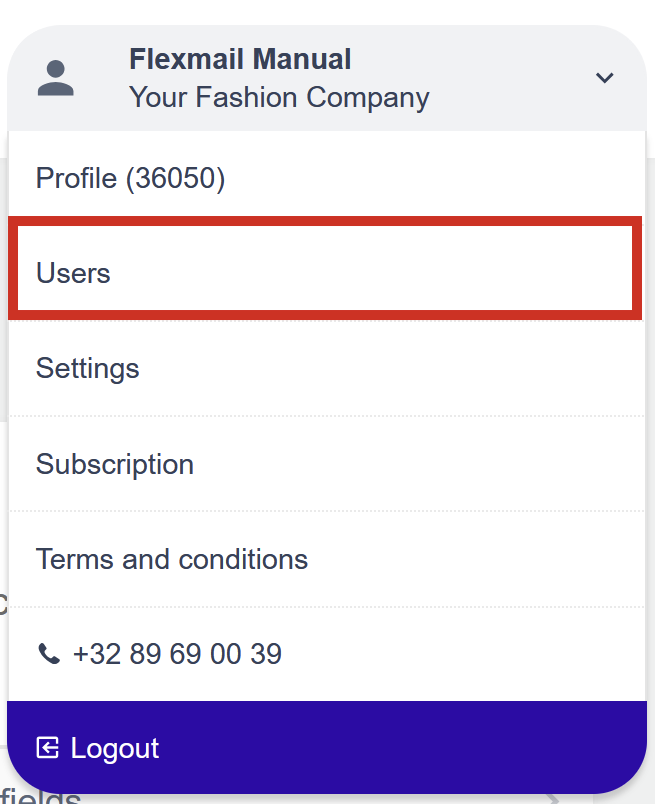
Μεταβείτε στο όνομα του λογαριασμού σας επάνω δεξιά και ανοίξτε την επιλογή Χρήστες.
-
Κάντε κλικ στην επιλογή Δημιουργία νέου χρήστη.
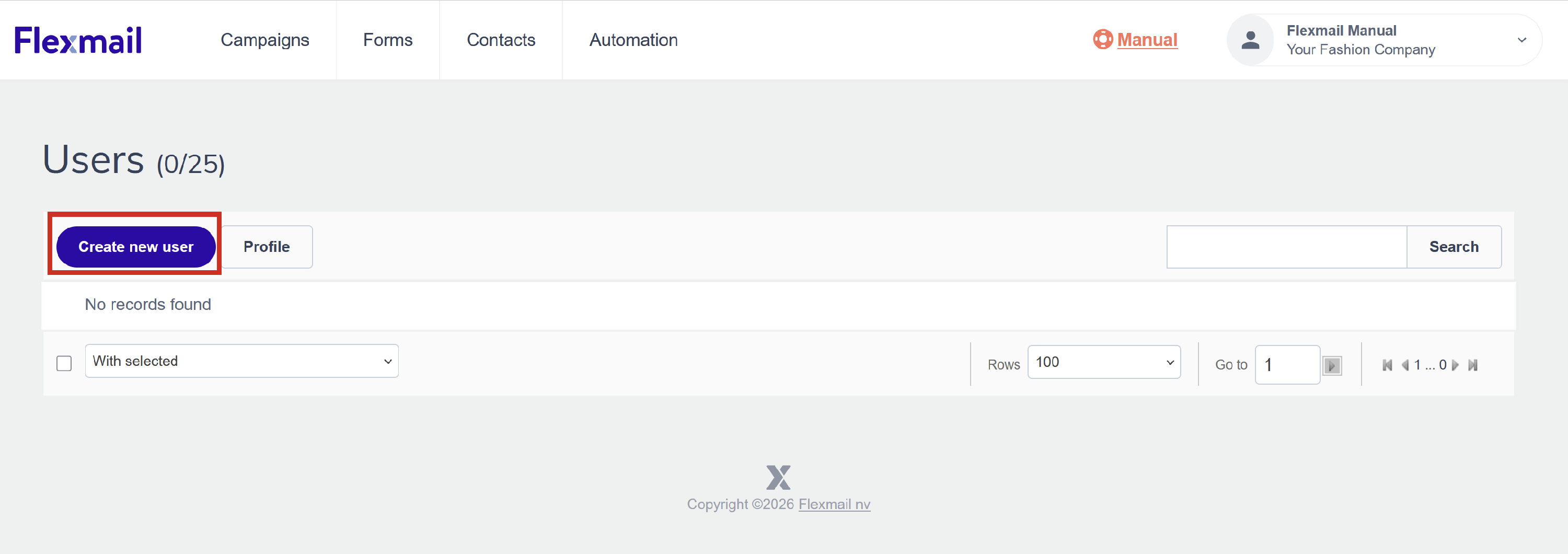
- Συμπληρώστε τα ακόλουθα στοιχεία για τον νέο χρήστη:
- Προφίλ: το προφίλ δικαιωμάτων πρόσβασης που θέλετε να αντιστοιχίσετε (περισσότερα σχετικά με αυτό παρακάτω).
- Όνομα.
- Επώνυμο.
- Γλώσσα.
- Διεύθυνση email.
- Κάντε κλικ στην επιλογή Αποθήκευση.
Ο νέος χρήστης λαμβάνει ένα email στη διεύθυνση που πληκτρολογήσατε. Αυτό το email περιέχει έναν σύνδεσμο για να ορίσει τον δικό του κωδικό πρόσβασης. Στη συνέχεια, μπορεί να συνδεθεί απευθείας στον λογαριασμό σας Flexmail.
Support tip Εάν ο νέος χρήστης έχει ήδη λογαριασμό Flexmail σε άλλον οργανισμό, βλέπει μια ενδιάμεση οθόνη μετά τη σύνδεση. Αυτή η οθόνη του ζητά να επιλέξει ποιον λογαριασμό θέλει να ανοίξει. Αυτό είναι απολύτως φυσιολογικό και λειτουργεί με τον ίδιο τρόπο για κάθε χρήστη που συνδέεται με περισσότερους από έναν λογαριασμούς Flexmail.
Διαχείριση προφίλ και δικαιωμάτων πρόσβασης
Με τα προφίλ καθορίζετε τι μπορεί και τι δεν μπορεί να κάνει ένας χρήστης στο Flexmail. Αντί να δίνετε σε όλους πλήρη πρόσβαση, μπορείτε να δημιουργήσετε ένα προφίλ που παρέχει πρόσβαση μόνο σε συγκεκριμένα τμήματα της πλατφόρμας.
-
Στην ενότητα Χρήστες, κάντε κλικ στο Προφίλ για να μεταβείτε στην επισκόπηση προφίλ.
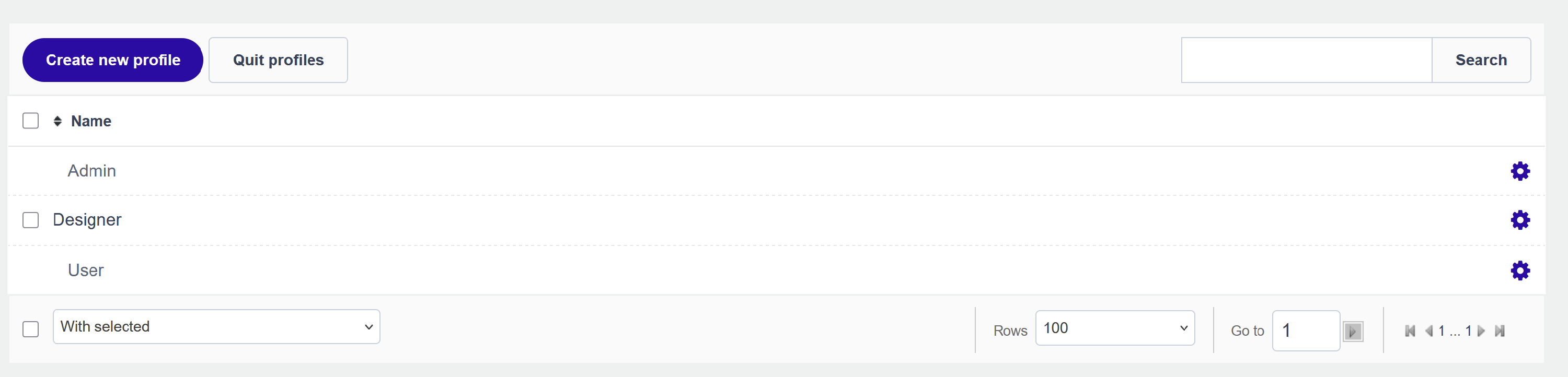
- Κάντε κλικ στο Δημιουργία νέου προφίλ για να προσθέσετε ένα νέο προφίλ.
-
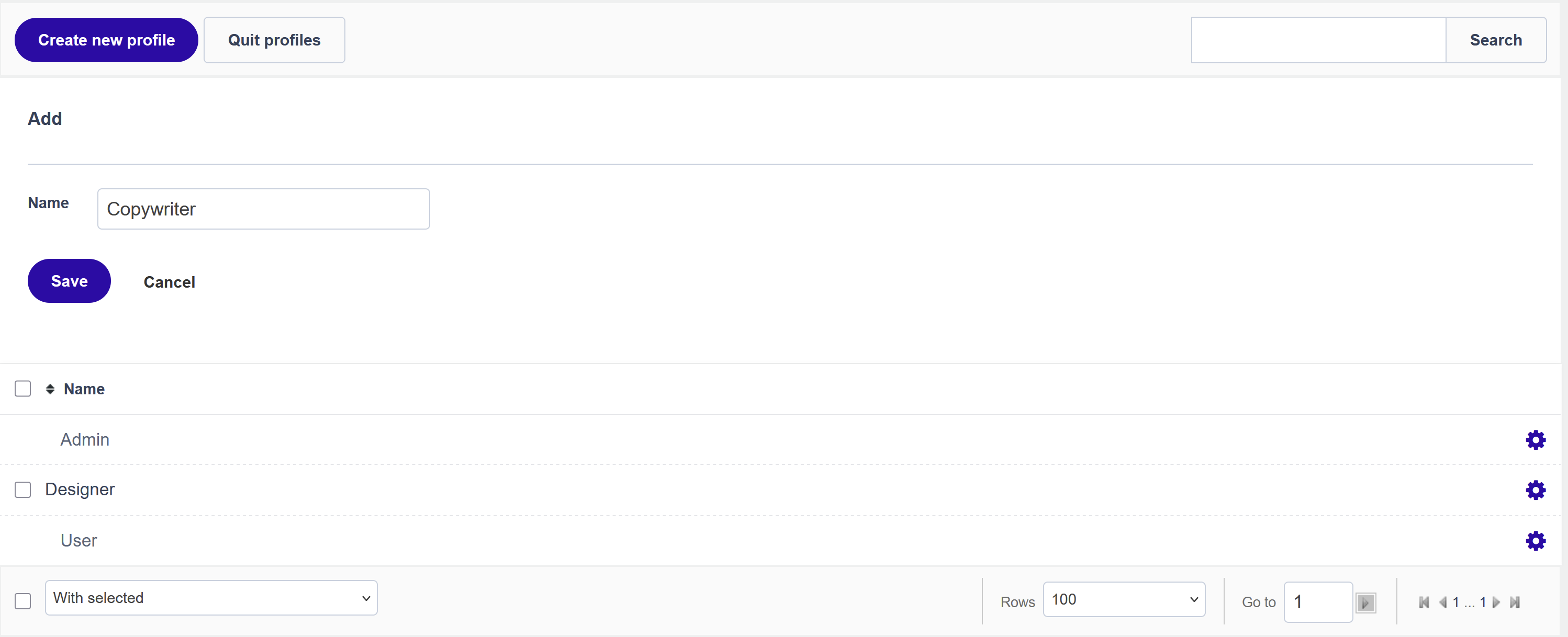
Δώστε στο προφίλ σας ένα περιγραφικό όνομα που αντικατοπτρίζει τον ρόλο, για παράδειγμα "Designer" ή "Copywriter".
-
Αφού αποθηκεύσετε το όνομα του προφίλ, μπορείτε να μεταβείτε στην οθόνη Διαχείριση δικαιωμάτων. Εδώ καθορίζετε σε ποιες ενότητες του Flexmail έχει πρόσβαση αυτό το προφίλ.
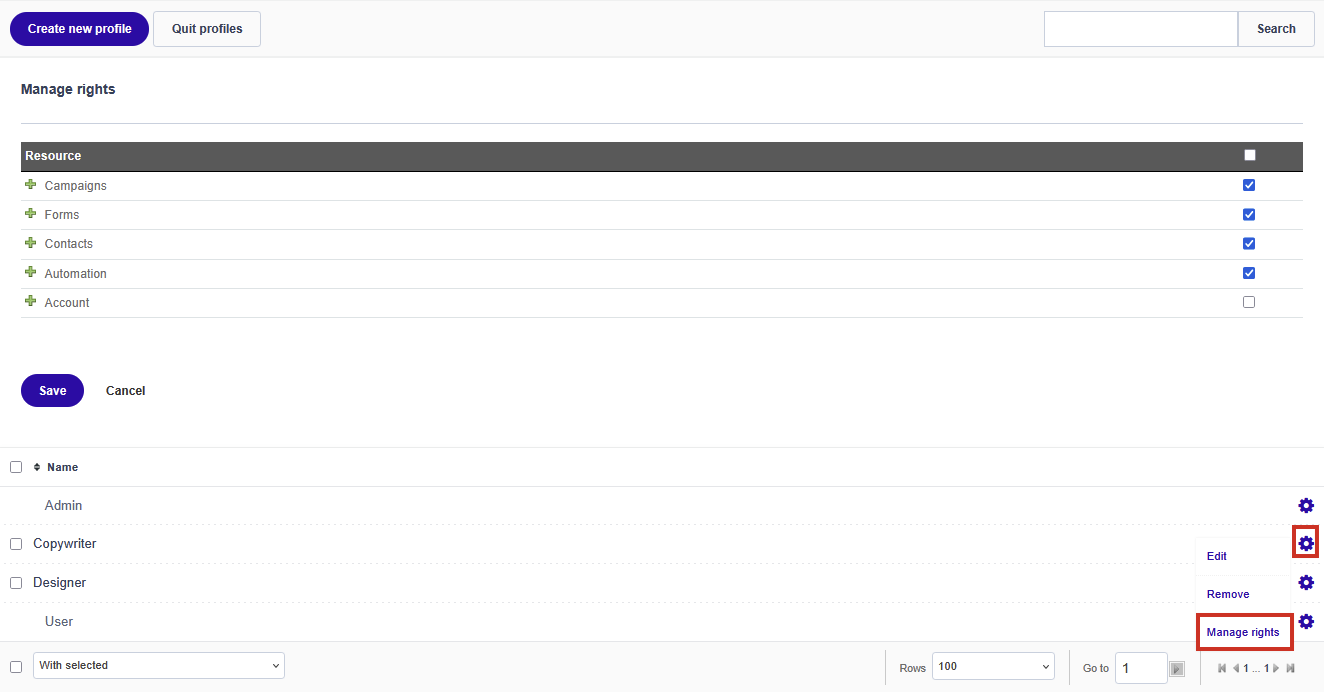
- Επιλέξτε το πλαίσιο δίπλα σε κάθε ενότητα στην οποία θέλετε να έχει πρόσβαση αυτό το προφίλ. Μπορείτε να αναπτύξετε τα κύρια στοιχεία για να παραχωρήσετε πρόσβαση μόνο σε συγκεκριμένες υποενότητες.
- Κάντε κλικ στην επιλογή Αποθήκευση όταν τελειώσετε.
Τα διαθέσιμα τμήματα είναι:
- Καμπάνιες (συμπεριλαμβανομένων των κατηγοριών και της δημιουργίας νέων μηνυμάτων).
- Φόρμες (συμπεριλαμβανομένης της δημιουργίας φορμών, των αναφορών φορμών, των κατηγοριών, του Opt-in και των ερευνών).
- Επαφές.
- Automation.
- Λογαριασμός.
Opgelet Το προφίλ Admin έχει πάντα πλήρη πρόσβαση και δεν μπορεί να περιοριστεί. Δεν μπορείτε να καταργήσετε ή να αλλάξετε τα δικαιώματα των προεπιλεγμένων προφίλ.
Ανάθεση προφίλ σε χρήστη
Όταν δημιουργείτε έναν νέο χρήστη, μπορείτε ήδη να επιλέξετε ένα προφίλ στο πεδίο Προφίλ. Εάν θέλετε να αλλάξετε το προφίλ ενός υπάρχοντος χρήστη, μεταβείτε στη λίστα χρηστών και κάντε κλικ στο εικονίδιο ρυθμίσεων δίπλα στον χρήστη.

Κάντε κλικ στην επιλογή Αποθήκευση για να ενημερώσετε το προφίλ αυτού του χρήστη.
Διαγραφή χρήστη
Εάν ένας συνάδελφος δεν χρειάζεται πλέον πρόσβαση στον λογαριασμό σας Flexmail, κάντε κλικ στο εικονίδιο ρυθμίσεων δίπλα στο όνομά του και επιλέξτε Διαγραφή. Η πρόσβαση ανακαλείται αμέσως. Οι επαφές, οι καμπάνιες και τα υπόλοιπα δεδομένα σας παραμένουν απολύτως ανέπαφα.
Επόμενα βήματα
- Δείτε "Κατηγορίες" για να οργανώσετε τις καμπάνιες σας, ώστε κάθε χρήστης να βρίσκει εύκολα αυτό στο οποίο εργάζεται.
- Δείτε "Δημιουργία workflow" για να ρυθμίσετε διαδικασίες αυτοματισμού που εκτελούνται ανεξάρτητα από τον συνδεδεμένο χρήστη.
- Δείτε "Ξεκινώντας με το Flexmail" για μια επισκόπηση όλων των υπόλοιπων βημάτων διαμόρφωσης λογαριασμού.