
Επανεγγραφή αποκλεισμένης επαφής
Μια αποκλεισμένη επαφή είναι κάποιος στη blacklist σας με την κατάσταση "Hard bounce" ή "Spam." Σε αντίθεση με τις επαφές που έχουν απλώς διαγραφεί, δεν μπορείτε να αφαιρέσετε μόνοι σας χειροκίνητα τις αποκλεισμένες επαφές από τη blacklist.
Υπάρχουν θεμιτές περιπτώσεις όπου μια αποκλεισμένη επαφή θέλει να λαμβάνει ξανά τα email σας. Η διεύθυνση email της μπορεί να έχει ενεργοποιηθεί εκ νέου, ή μπορεί να άλλαξε γνώμη αφού υπέβαλε μια καταγγελία. Ο μόνος σωστός τρόπος για να την προσθέσετε ξανά είναι να επανεγγραφεί ενεργά η ίδια, κάτι που εξασφαλίζει τεκμηριωμένη συγκατάθεση.
Πριν ξεκινήσετε
Η επανεγγραφή πρέπει πάντα να ξεκινά από την επαφή. Μην ξεκινάτε αυτή τη διαδικασία με δική σας πρωτοβουλία. Η επαφή πρέπει να επικοινωνήσει η ίδια μαζί σας και να επιβεβαιώσει ότι θέλει να λαμβάνει ξανά τα email σας.
Προσοχή Μην στέλνετε τη φόρμα opt-in με email στην επαφή, ούτε καν από προσωπική διεύθυνση email. Η αποστολή email σε μια επαφή στη blacklist, μέσω οποιασδήποτε διεύθυνσης, σημαίνει επικοινωνία με κάποιον που δεν σας έχει δώσει άδεια για αυτό. Κοινοποιήστε τη φόρμα τηλεφωνικά, αυτοπροσώπως ή μέσω άλλου καναλιού εκτός email.
Επιλογή 1: Επανεγγραφή μέσω υπάρχουσας φόρμας opt-in
Αν έχετε ήδη ενσωματώσει μια φόρμα opt-in του Flexmail στον ιστότοπό σας, ζητήστε από την επαφή να μεταβεί σε αυτή τη σελίδα και να εγγραφεί. Μόλις ολοκληρώσει το double opt-in, το Flexmail μεταφέρει αυτόματα την επαφή από τη blacklist στις επιβεβαιωμένες επαφές. Δεν χρειάζεται να κάνετε τίποτα μόνοι σας.
Επιλογή 2: Δημιουργία ειδικής φόρμας opt-in για την επανεγγραφή
Αν δεν έχετε διαθέσιμη φόρμα opt-in ή αν θέλετε να το χειριστείτε με πιο ελεγχόμενο τρόπο, δημιουργήστε μια ειδική φόρμα και κοινοποιήστε τον σύνδεσμο απευθείας στην επαφή. Τη συμπληρώνει η ίδια, επιβεβαιώνει μέσω email και στη συνέχεια βρίσκεται ξανά στην ενεργή βάση δεδομένων σας.
Μέρος 1: Δημιουργία της φόρμας opt-in
- Μεταβείτε στις Φόρμες, έπειτα στις Φόρμες opt-in.
- Κάντε κλικ στο Δημιουργία νέας φόρμας.
- Δώστε ένα όνομα στη φόρμα opt-in και επιλέξτε τη γλώσσα.
- Προσθέστε τα απαραίτητα πεδία, τουλάχιστον το πεδίο διεύθυνσης email.
- Στις ρυθμίσεις της φόρμας, επιλέξτε τα στοιχεία αποστολέα για το email επιβεβαίωσης και αντιστοιχίστε προαιρετικά ενδιαφέροντα.
- Κάντε κλικ στο Αποθήκευση φόρμας.
Αφού δημιουργήσετε τη φόρμα opt-in, θα βρείτε τον κώδικα HTML μέσω του κουμπιού Ενσωμάτωση φόρμας. Χρειάζεστε αυτόν τον κώδικα για να προσθέσετε τη φόρμα σε μια σελίδα.
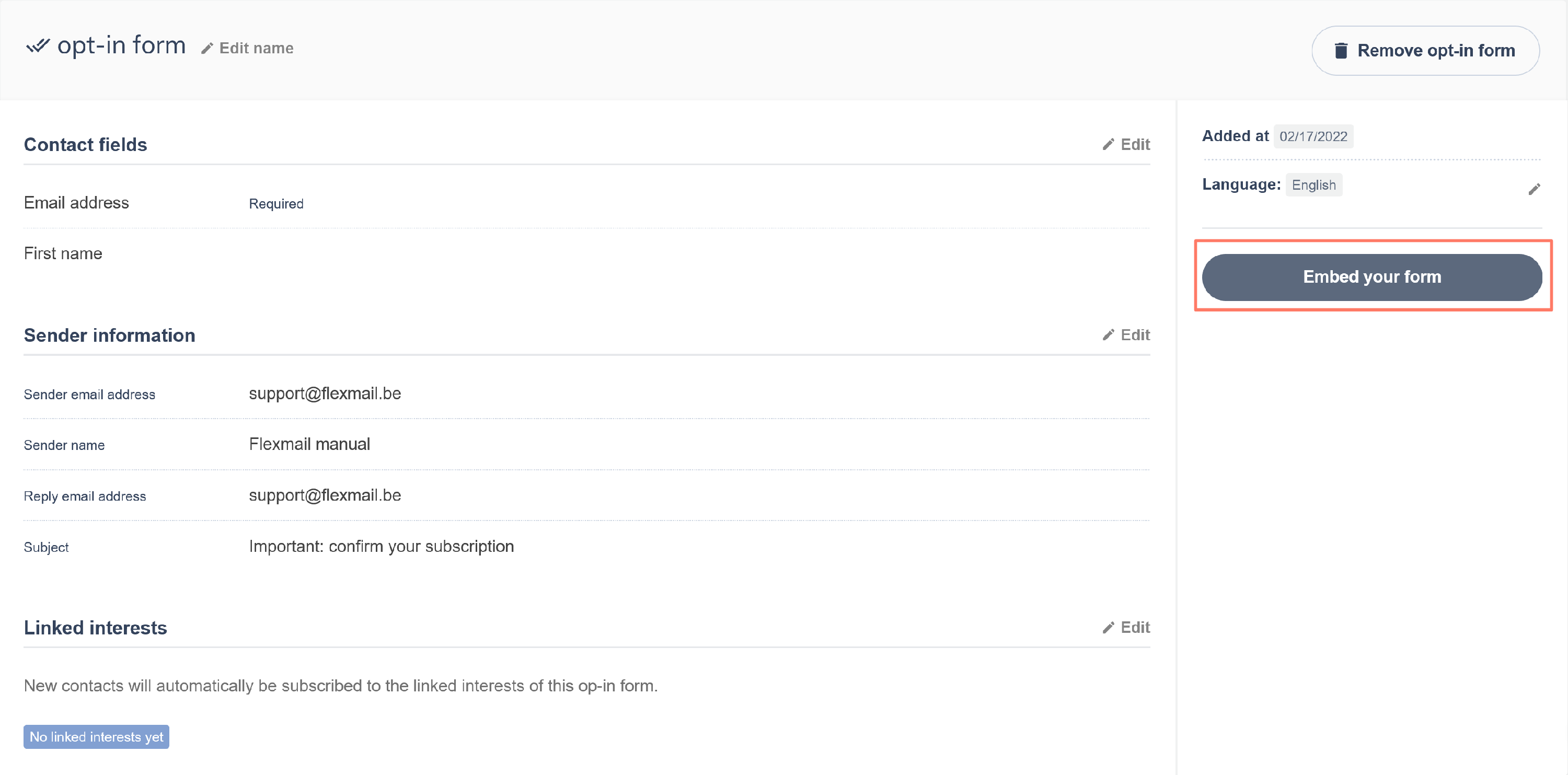
Στο αναδυόμενο παράθυρο βλέπετε τον κώδικα HTML που μπορείτε να αντιγράψετε και μια περιγραφή του καλύτερου τρόπου τοποθέτησης αυτού του κώδικα στη Landing page.

Μέρος 2: Δημιουργία Landing page για κοινοποίηση
Αφού δημιουργηθεί η φόρμα opt-in, μπορείτε να δημιουργήσετε μια Landing page στην οποία μπορείτε να εισαγάγετε τη φόρμα. Μπορείτε να δημιουργήσετε μια Landing page μέσω του Αυτοματισμός > Landing pages.
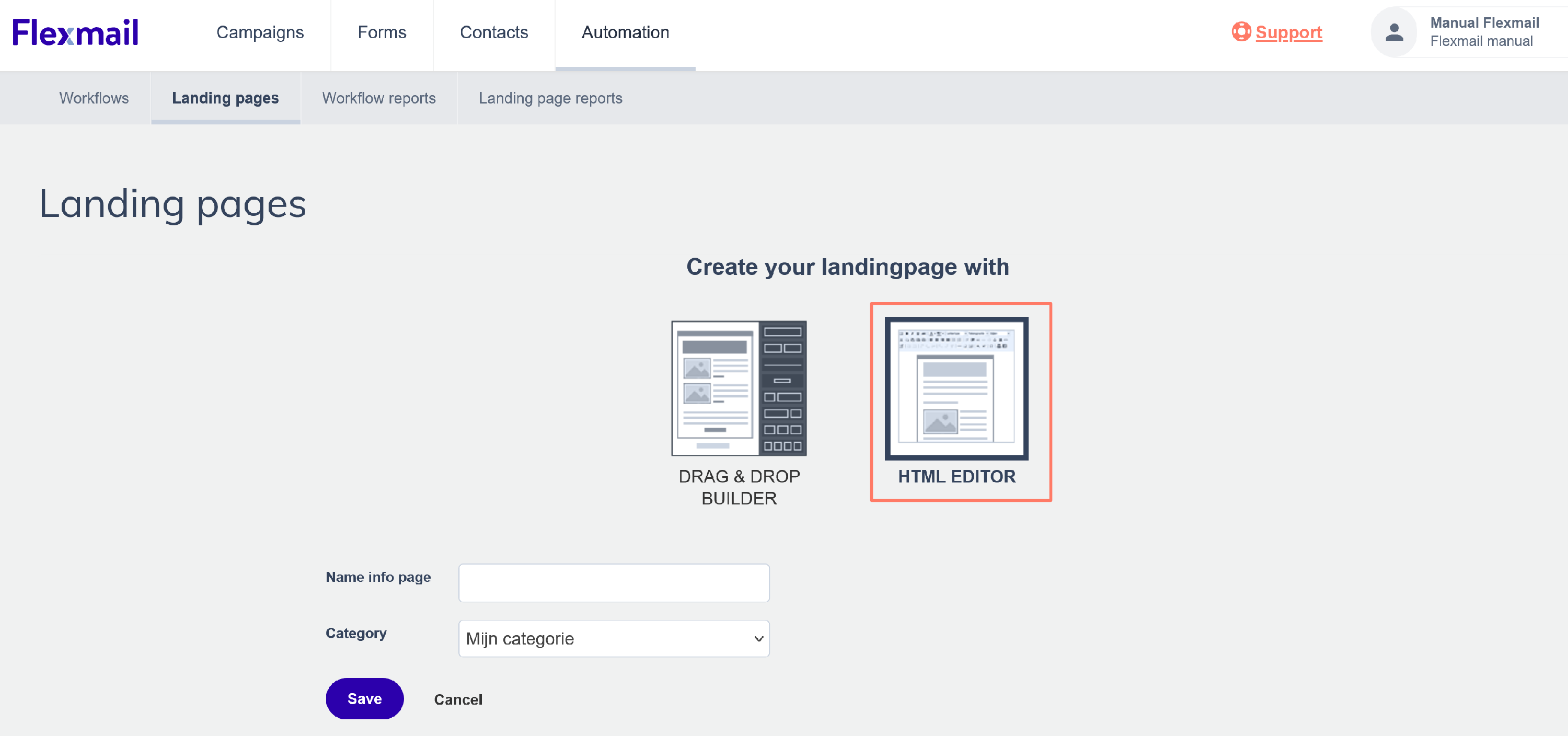
- Κάντε κλικ στο Δημιουργία νέας Landing page.
-
Είναι σημαντικό εδώ να επιλεγεί το Πρόγραμμα επεξεργασίας HTML, επειδή πρέπει να προσθέσουμε τη φόρμα opt-in.
-
Προσθέστε ένα κείμενο και ενδεχομένως μια εικόνα ή ένα λογότυπο σε αυτή τη σελίδα. Στο σημείο όπου θέλετε να τοποθετήσετε τη φόρμα, εισαγάγετε τον κώδικα HTML που αποθηκεύσατε νωρίτερα κατά τη δημιουργία της φόρμας opt-in.

-
Αποθηκεύστε το πρώτο μέρος στην ενότητα head του κώδικα HTML σας. Προσθέστε το δεύτερο μέρος του κώδικα, το i-frame, στην ενότητα body, στο σημείο όπου πρέπει να εμφανίζεται η φόρμα. Κάντε κλικ στο Ενημέρωση για να αποθηκεύσετε τις αλλαγές.

- Δεν βλέπετε τη φόρμα στο μήνυμα, αλλά όταν ανοίγετε την ηλεκτρονική έκδοση της Landing page, βλέπετε ολόκληρη τη σελίδα με τη φόρμα.


Μπορείτε να χρησιμοποιήσετε τον σύνδεσμο στο επάνω μέρος της ηλεκτρονικής έκδοσης για να επιτρέψετε στις επαφές να εγγραφούν (ξανά) στη βάση δεδομένων.
Τι συμβαίνει στη συνέχεια
Όταν η επαφή συμπληρώσει τη φόρμα, λαμβάνει ένα email επιβεβαίωσης. Μόλις κάνει κλικ στον σύνδεσμο επιβεβαίωσης, μεταφέρεται από τη Blacklist πίσω στις επιβεβαιωμένες επαφές σας. Η προηγούμενη κατάστασή της στη Blacklist αντικαθίσταται από μια νέα επιβεβαιωμένη κατάσταση.
Η διαγραφή ή ο αποκλεισμός δεν αλλάζει τη συγκατάθεση παρακολούθησης ανοίγματος μιας επαφής. Αν μια επαφή επανεγγραφεί μέσω μιας φόρμας opt-in με το πλαίσιο επιλογής για την παρακολούθηση ανοίγματος, η επιλογή της μπορεί να αλλάξει, ακόμη και από "Όχι" σε "Ναι", αφού επιβεβαιώσει την εγγραφή της.
GDPR Η ολοκλήρωση του opt-in σας δίνει νέα, τεκμηριωμένη συγκατάθεση για αυτή την επαφή. Αυτή είναι η σωστή νομική βάση για να συνεχίσετε την επικοινωνία μέσω email με κάποιον που είχε διαγραφεί προηγουμένως ή είχε υποβάλει καταγγελία για spam. Σημειώστε στο CRM σας ότι η επαφή επικοινώνησε η ίδια και ζήτησε να προστεθεί ξανά, σε περίπτωση που αμφισβητηθεί ποτέ η συγκατάθεση.
Συνηθισμένα λάθη προς αποφυγή
Χειροκίνητη αφαίρεση της επαφής από τη Blacklist χωρίς επανεγγραφή
Οι αποκλεισμένες επαφές (κατηγορίες hard bounce και spam) δεν μπορούν να αφαιρεθούν χειροκίνητα από τη Blacklist στο Flexmail. Ακόμη και για διαγραμμένες επαφές που μπορούν να αφαιρεθούν χειροκίνητα, αυτό αποτελεί κίνδυνο GDPR χωρίς νέα συγκατάθεση. Χρησιμοποιείτε πάντα τη διαδικασία της φόρμας opt-in.
Έναρξη της επανεγγραφής με δική σας πρωτοβουλία
Η επαφή πρέπει να είναι αυτή που επιθυμεί να επανεγγραφεί. Αν επικοινωνήσετε εσείς μαζί της για να προτείνετε την επανεγγραφή της, επικοινωνείτε ήδη με κάποιον που δεν έχει δώσει συγκατάθεση για αυτό. Αυτή η διαδικασία ισχύει μόνο όταν μια επαφή επικοινωνεί η ίδια μαζί σας και ζητά να προστεθεί ξανά.
Ζητήματα GDPR
Η διαδικασία επανεγγραφής δημιουργεί μια νέα καταγραφή συγκατάθεσης με νέα χρονοσφραγίδα opt-in. Αυτή είναι η σωστή νομική βάση για να συνεχίσετε την επικοινωνία μέσω email. Φροντίστε να καταγράψετε το πλαίσιο, για παράδειγμα μια σημείωση στο CRM σας ότι η επαφή τηλεφώνησε ή ήρθε αυτοπροσώπως και ζήτησε να προστεθεί ξανά, σε περίπτωση που αμφισβητηθεί ποτέ η συγκατάθεση.
Επόμενα βήματα
- Διαβάστε "Η blacklist" για μια πλήρη επισκόπηση της Blacklist και τι μπορείτε να κάνετε ανά αιτία Blacklist
- Διαβάστε "Πρώτα βήματα με τις φόρμες opt-in" για έναν πλήρη οδηγό ρύθμισης και προσαρμογής φορμών opt-in