
Ξεκινώντας με τον Email Builder
Ο Email builder είναι ο drag-and-drop builder του Flexmail. Δημιουργεί μηνύματα κατάλληλα για κινητά, δεν απαιτεί γνώσεις προγραμματισμού και προσφέρει πλήρη έλεγχο στη διάταξη, το στυλ και την εξατομίκευση. Είναι ο συνιστώμενος builder για τους περισσότερους σκοπούς email marketing.
Αυτό το άρθρο εξηγεί πώς είναι δομημένος ο Email builder και σας καθοδηγεί βήμα προς βήμα στη δημιουργία του πρώτου σας μηνύματος.
Πριν ξεκινήσετε
- Χρειάζεστε έναν λογαριασμό Flexmail με πρόσβαση στην ενότητα Καμπάνιες > Μηνύματα.
- Αν θέλετε τα χρώματα, οι γραμματοσειρές και το λογότυπο του brand σας να εφαρμόζονται αυτόματα, ρυθμίστε πρώτα το Brand kit από την επιλογή Ρυθμίσεις > Brand kit.
- Βεβαιωθείτε ότι το περιεχόμενο του μηνύματός σας είναι έτοιμο: κείμενο, εικόνες και το URL ή ο προορισμός του call-to-action σας.
Πώς είναι δομημένος ο Email builder
Ο Email builder διαθέτει τρεις ζώνες:
- Αριστερό πάνελ: προσθήκη περιεχομένου. Εδώ βρίσκετε τα πάνελ Δομές και Στοιχεία.
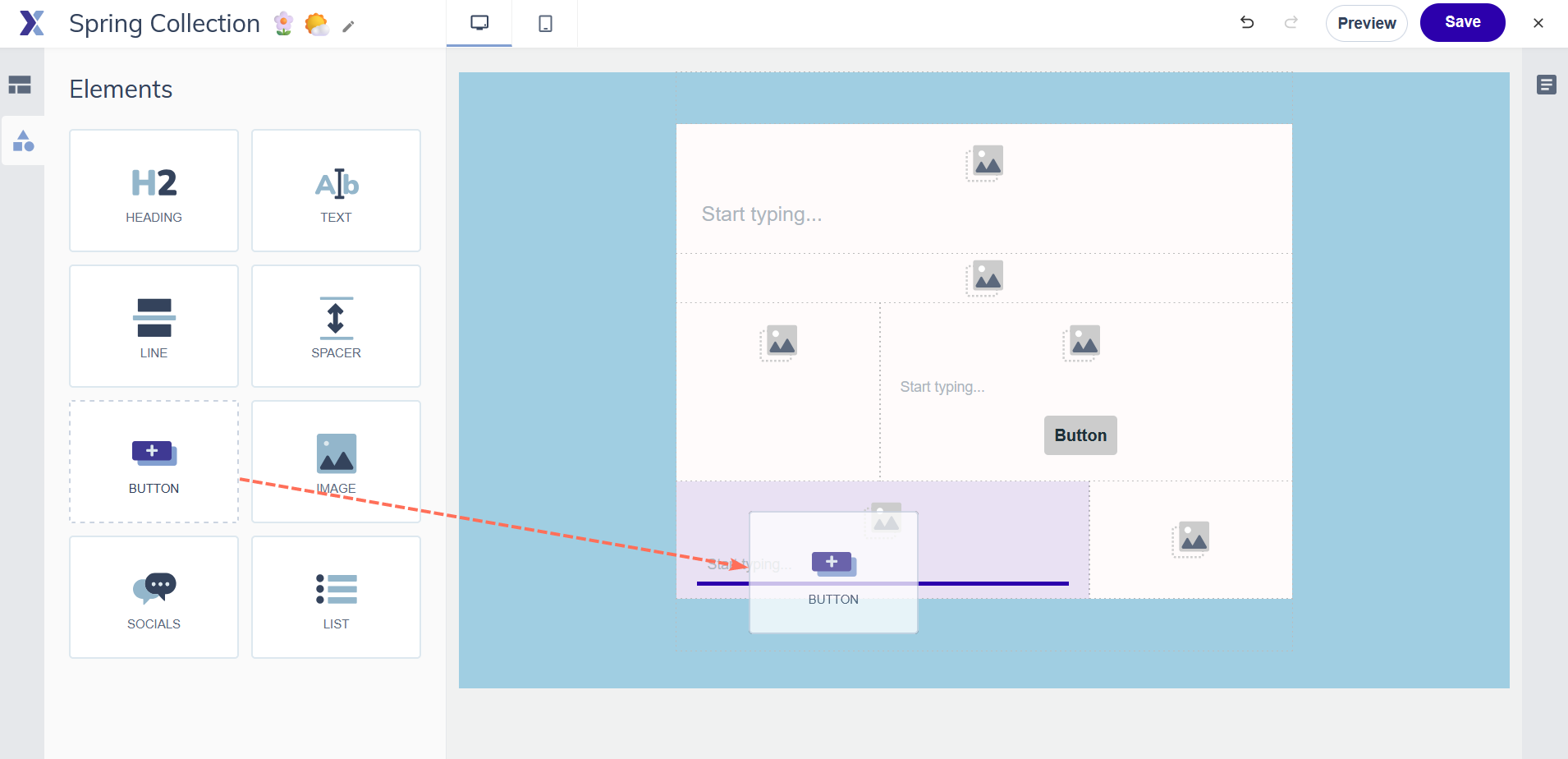
- Καμβάς (κέντρο): το email σας όπως θα φαίνεται κατά την παραλαβή. Σύρετε δομές και στοιχεία εδώ, κάντε κλικ πάνω τους για επεξεργασία και αλλάξτε τη διάταξή τους με σύρσιμο.
- Δεξί πάνελ: διαμόρφωση. Κάνοντας κλικ σε μια δομή ή ένα στοιχείο στον καμβά, οι ρυθμίσεις του εμφανίζονται εδώ. Εδώ θα βρείτε επίσης τις ρυθμίσεις Στυλ email.
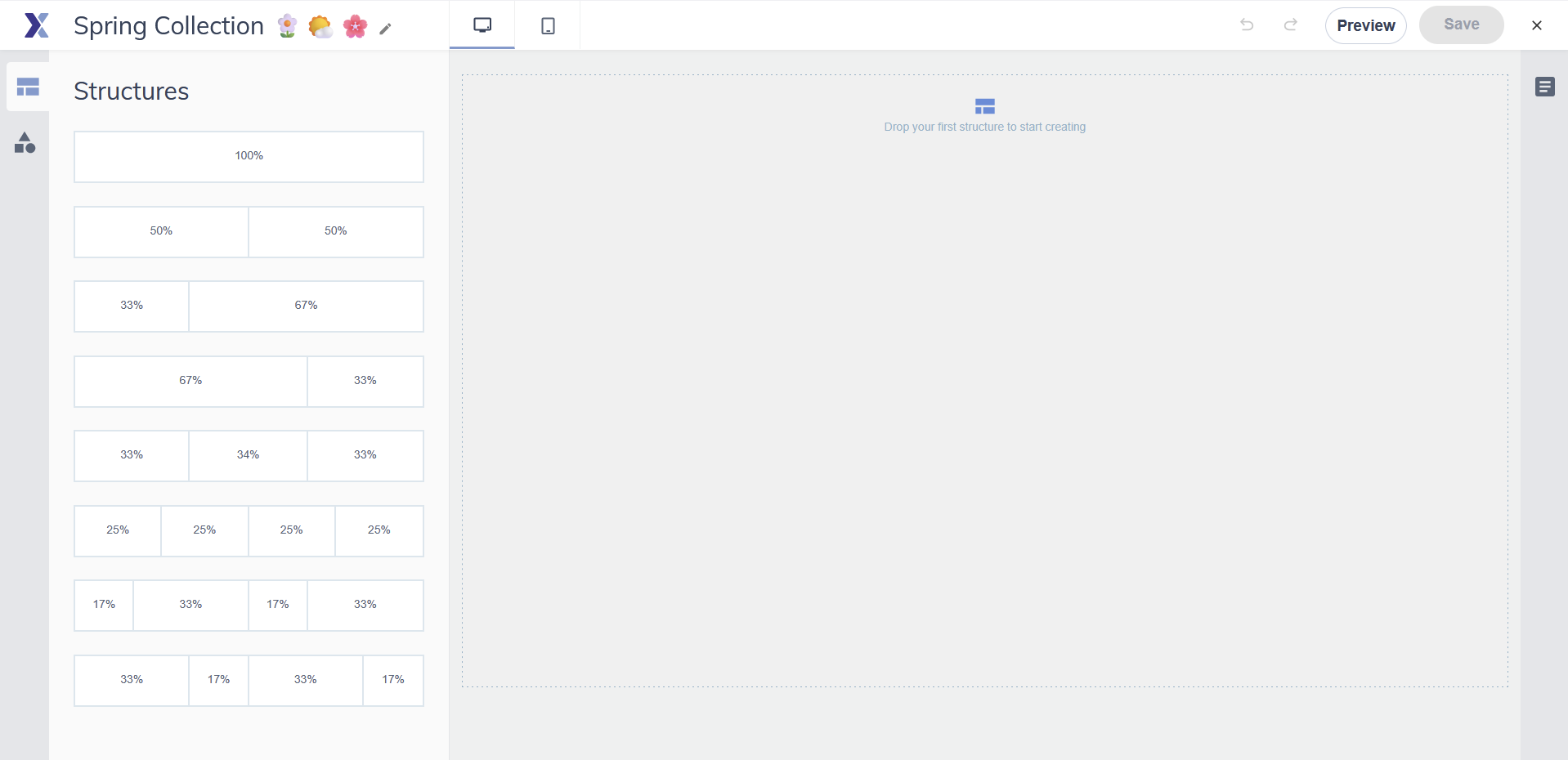
Οι δομές καθορίζουν τη διάταξη στηλών κάθε γραμμής στο email σας. Πριν προσθέσετε περιεχόμενο, πρέπει πρώτα να τοποθετήσετε μια δομή στον καμβά. Τα στοιχεία αποτελούν το πραγματικό περιεχόμενο: κείμενο, εικόνες, κουμπιά, διαχωριστικές γραμμές και άλλα, τα οποία σύρετε μέσα στις στήλες μιας δομής. Το πάνελ Στυλ email καθορίζει τη συνολική εμφάνιση του μηνύματός σας.
Support tip Διαμορφώστε τις ρυθμίσεις Στυλ email πριν προσθέσετε δομές και στοιχεία. Οτιδήποτε προσθέτετε στη συνέχεια κληρονομεί αυτόματα αυτές τις προεπιλεγμένες ρυθμίσεις, εξοικονομώντας χρόνο από τη χειροκίνητη μορφοποίηση κάθε στοιχείου.
Δημιουργία νέου μηνύματος
- Μεταβείτε στην επιλογή Καμπάνιες > Μηνύματα.
- Κάντε κλικ στο Δημιουργία νέου μηνύματος.
-
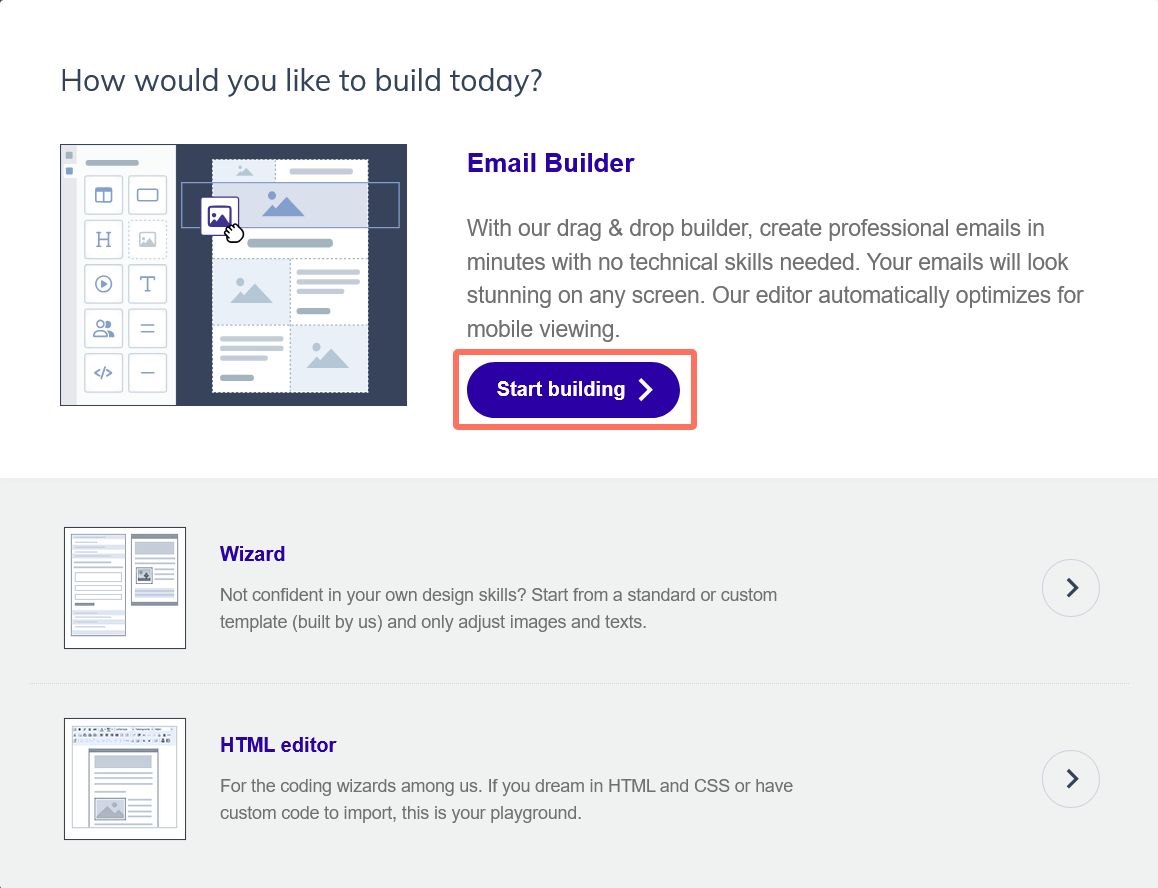
Κάντε κλικ στο Έναρξη δημιουργίας στην ενότητα του Email builder.
- Επιλέξτε ένα template για να ξεκινήσετε, ή κάντε κλικ στο Χωρίς template για να αρχίσετε με έναν κενό καμβά. Μπορείτε να δείτε κάθε template πριν το επιλέξετε.
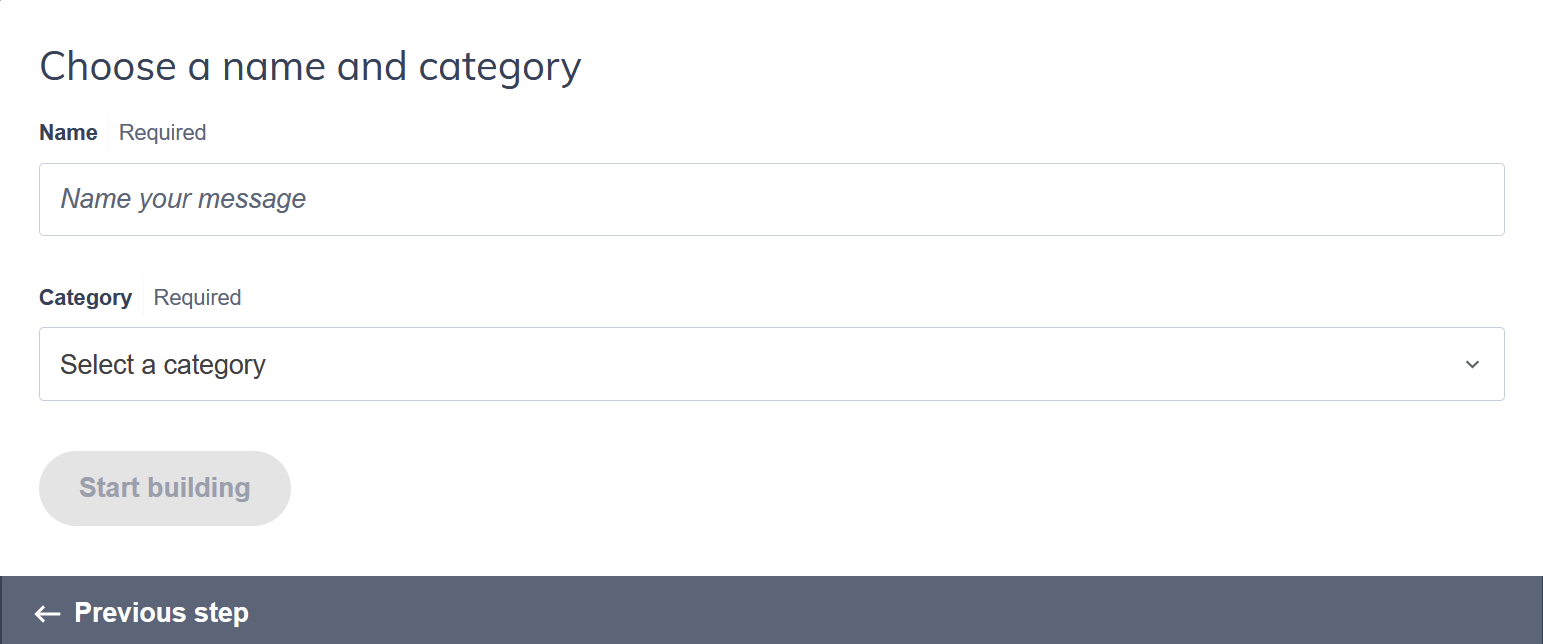
- Δώστε ένα όνομα στο μήνυμά σας, επιλέξτε μια κατηγορία και κάντε κλικ στο Έναρξη δημιουργίας.
Βήμα 1: Ρύθμιση στυλ email
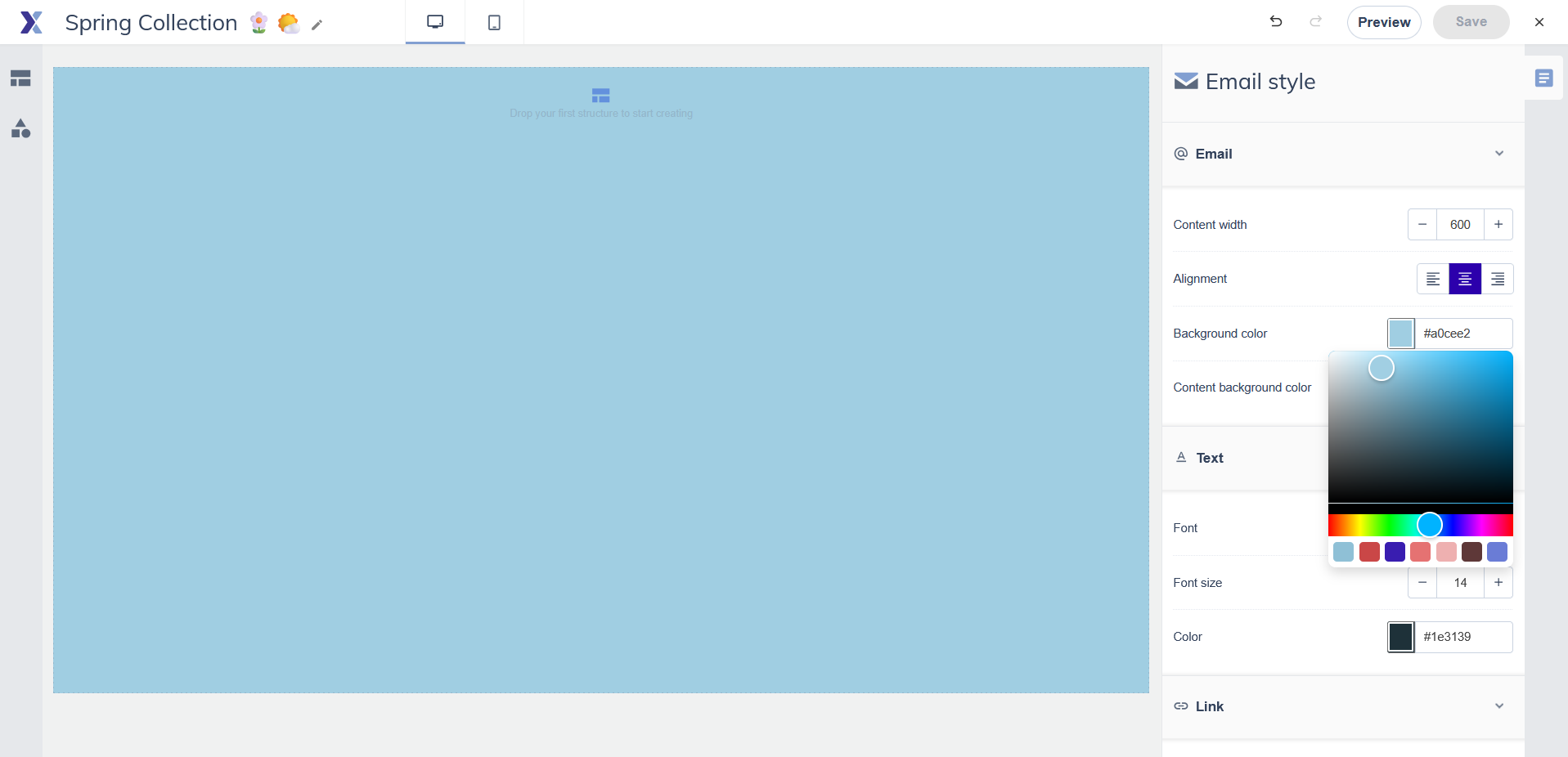
Ανοίξτε το πάνελ Στυλ email πριν προσθέσετε περιεχόμενο, κάνοντας κλικ στο εικονίδιο Στυλ email στο δεξί πάνελ όταν δεν είναι επιλεγμένο τίποτα. Ελέγξτε τις καθολικές ρυθμίσεις: αυτές είναι προσυμπληρωμένες από το Brand kit σας, εφόσον το έχετε διαμορφώσει. Βεβαιωθείτε ότι τα χρώματα, οι γραμματοσειρές και το πλάτος περιεχομένου είναι σωστά. Οτιδήποτε προσθέτετε στον καμβά μετά από αυτό κληρονομεί αυτόματα αυτές τις ρυθμίσεις.
Βήμα 2: Προσθήκη δομών
Ανοίξτε το πάνελ Δομές στα αριστερά. Βρείτε την επιθυμητή διάταξη στηλών και σύρετέ τη στον καμβά. Μια μπλε γραμμή ένδειξης δείχνει πού θα τοποθετηθεί.
Ξεκινήστε με την πιο συνηθισμένη διάταξη για το email σας: συνήθως μία στήλη για την κεφαλίδα και το υποσέλιδο, και μια διάταξη δύο στηλών για τις γραμμές των άρθρων. Μπορείτε να συνδυάσετε ελεύθερα τις δομές.

Support tip Για emails με άρθρα που περιέχουν εικόνα και κείμενο, χρησιμοποιήστε ξεχωριστή δομή για κάθε άρθρο. Με αυτόν τον τρόπο, η εικόνα και το κείμενο στοιβάζονται σωστά στα κινητά, αντί να εμφανίζονται όλες οι εικόνες πριν από όλα τα κείμενα.
Βήμα 3: Προσθήκη στοιχείων περιεχομένου
Αφού τοποθετήσετε τις δομές, ανοίξτε το πάνελ Στοιχεία και σύρετε περιεχόμενο μέσα στις στήλες. Μια μπλε ένδειξη δείχνει πού θα τοποθετηθεί κάθε στοιχείο. Κάντε κλικ σε ένα στοιχείο στον καμβά για να ανοίξετε τις ρυθμίσεις του στο δεξί πάνελ. Για στοιχεία κειμένου, εμφανίζεται μια πλήρης γραμμή εργαλείων κειμένου απευθείας πάνω στον καμβά.
Βήμα 4: Προσθήκη εξατομίκευσης
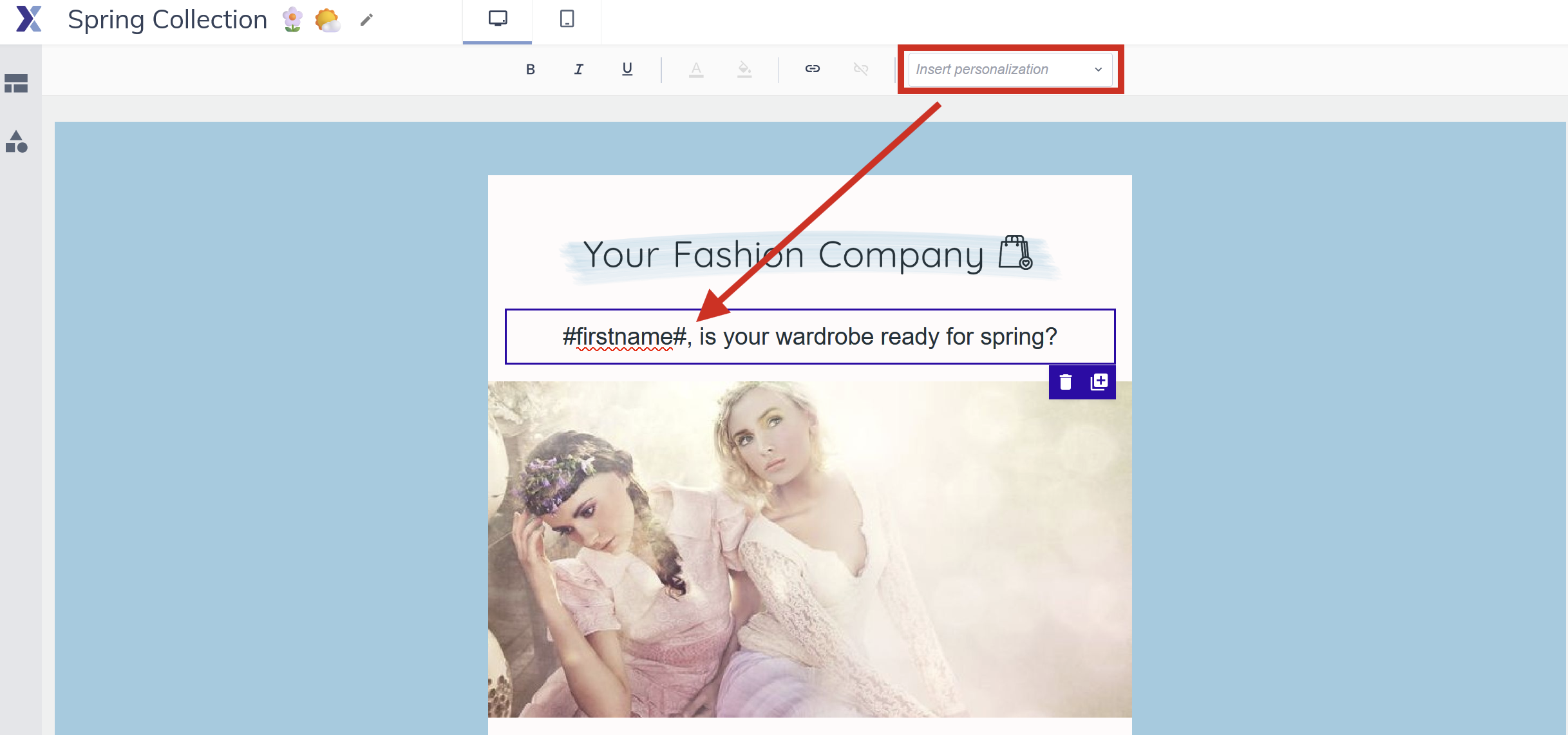
Θέλετε να εξατομικεύσετε το μήνυμά σας με δεδομένα επαφών; Τοποθετήστε τον κέρσορα μέσα σε ένα στοιχείο κειμένου, στο σημείο όπου θέλετε να εμφανίζεται το εξατομικευμένο περιεχόμενο. Κάντε κλικ στο εικονίδιο placeholder στη γραμμή εργαλείων κειμένου και επιλέξτε το πεδίο που θέλετε να εισαγάγετε, όπως όνομα, όνομα εταιρείας ή κάποιο άλλο Προσαρμοσμένο πεδίο. Τα placeholders εμφανίζονται στον builder ως #firstname#. Κατά την αποστολή, κάθε placeholder αντικαθίσταται από την πραγματική τιμή που υπάρχει στην εγγραφή της επαφής.
Support tip Πριν οριστικοποιήσετε το μήνυμά σας, ρυθμίστε ένα προφίλ δοκιμής μέσω των Ρυθμίσεων. Αυτό συμπληρώνει τα placeholders με ρεαλιστικά δοκιμαστικά δεδομένα, ώστε η προεπισκόπηση να δείχνει ακριβώς τι θα λάβουν οι επαφές.
Βήμα 5: Έλεγχος υπολογιστή και κινητού
Χρησιμοποιήστε τον διακόπτη εναλλαγής υπολογιστή/κινητού στο επάνω μέρος του καμβά για να ελέγξετε πώς φαίνεται το email σας και στις δύο συσκευές. Ορισμένα στοιχεία μπορούν να ρυθμιστούν ώστε να εμφανίζονται ή να αποκρύπτονται σε συγκεκριμένα μεγέθη συσκευών μέσω του πάνελ ρυθμίσεών τους.

Βήμα 6: Προεπισκόπηση και Έλεγχος μηνύματος
Κάντε κλικ στο Προεπισκόπηση για να δείτε μια πλήρη προεπισκόπηση του μηνύματός σας με εφαρμοσμένα τα δεδομένα του προφίλ δοκιμής. Είστε ικανοποιημένοι με τη σχεδίαση; Κάντε κλικ στο εικονίδιο με το γρανάζι στην επισκόπηση Μηνύματα και επιλέξτε Έλεγχος μηνύματος για ανάλυση spam και προεπισκοπήσεις εμφάνισης σε δημοφιλείς εφαρμογές email.

Βήμα 7: Αποθήκευση
Οι αλλαγές σας καταγράφονται αυτόματα όσο εργάζεστε. Χρησιμοποιείτε τακτικά το κουμπί Αποθήκευση για ένα σαφές σημείο αποθήκευσης. Όταν ολοκληρώσετε, κλείστε τον builder και το μήνυμά σας θα εμφανιστεί στη λίστα μηνυμάτων σας, έτοιμο για χρήση σε κάποια καμπάνια.
Αν θέλετε να χρησιμοποιήσετε αυτό το μήνυμα ως βάση για μελλοντικά μηνύματα, χρησιμοποιήστε το βέλος στο κουμπί Αποθήκευση και επιλέξτε Αποθήκευση ως template.
Προσοχή Το ιστορικό αναίρεσης και επανάληψης στον Email builder περιορίζεται στην τρέχουσα συνεδρία. Μόλις κλείσετε τον Email builder, δεν μπορείτε πλέον να αναιρέσετε αλλαγές από προηγούμενη συνεδρία. Αν χρειάζεστε μόνιμο ιστορικό εκδόσεων, χρησιμοποιήστε τον HTML editor, ο οποίος περιλαμβάνει λειτουργία επαναφοράς.
Χρήσιμες συμβουλές
- Αντιγράψτε δομές για να δημιουργείτε γρήγορα διατάξεις για newsletter με πολλά άρθρα. Σχεδιάστε τη γραμμή ενός άρθρου, αντιγράψτε την και αλλάξτε το περιεχόμενο.
- Χρησιμοποιήστε στοιχεία διακένου αντί για κενές παραγράφους για την κάθετη απόσταση μεταξύ στοιχείων. Τα στοιχεία διακένου λειτουργούν πιο αξιόπιστα στις διάφορες εφαρμογές email.
- Δώστε στα μηνύματα και στις κατηγορίες σας συνεπή ονόματα από την αρχή. Όταν συγκεντρωθούν δεκάδες μηνύματα, μια σαφής ονοματολογία εξοικονομεί πολύ χρόνο.
Συνηθισμένα λάθη
- Παράλειψη των ρυθμίσεων Στυλ email και μεμονωμένη μορφοποίηση κάθε στοιχείου. Αυτό δημιουργεί ανομοιομορφία και κάνει τις μελλοντικές αλλαγές στο template πολύ πιο δύσκολες.
- Μη έλεγχος της εμφάνισης σε κινητά πριν από την αποστολή. Μια διάταξη δύο στηλών που δείχνει καλή στον υπολογιστή μπορεί να μην εμφανίζεται σωστά στο κινητό, αν οι δομές δεν έχουν ρυθμιστεί κατάλληλα.
- Κλείσιμο του Email builder χωρίς αποθήκευση. Παρόλο που οι αλλαγές καταγράφονται κατά τη διάρκεια της συνεδρίας σας, καλό είναι να δημιουργείτε ένα σαφές σημείο αποθήκευσης πριν κλείσετε τον builder για να μη χαθεί τίποτα.
- Προσθήκη περιεχομένου χωρίς δομή. Τα στοιχεία μπορούν να τοποθετηθούν μόνο μέσα σε δομές, καθώς δεν μπορείτε να σύρετε περιεχόμενο απευθείας στον καμβά χωρίς να υπάρχει δομή στη θέση του.
Επόμενα βήματα
- Δείτε το άρθρο 'Email builder: δομές' για αναλυτικές οδηγίες σχετικά με το πώς οι δομές καθορίζουν τη διάταξη και τη συμπεριφορά σε κινητά.
- Δείτε το άρθρο 'Email builder: στοιχεία περιεχομένου' για μια επισκόπηση όλων των διαθέσιμων τύπων στοιχείων και των ρυθμίσεών τους.
- Δείτε το άρθρο 'Email builder: ρυθμίσεις στυλ email' για την πλήρη τεκμηρίωση του πάνελ καθολικού στυλ.
- Είναι έτοιμο το μήνυμά σας; Δημιουργήστε μια καμπάνια από την επιλογή Καμπάνιες > Διαχείριση καμπανιών.