
Σύνδεση με φόρμες, έρευνες και landing pages
Μπορείτε να συνδέετε με φόρμες, έρευνες και landing pages Flexmail από οποιοδήποτε μήνυμα. Η σύνδεση μέσω email αντί για κοινοποίηση δημόσιου URL έχει σημαντικό πλεονέκτημα: όταν επαφή που έλαβε το email σας συμπληρώσει τη φόρμα ή έρευνα, η απάντησή της συνδέεται αυτόματα με την υπάρχουσα εγγραφή επαφής, και η εξατομίκευση στη φόρμα επίσης λειτουργεί.
Προαπαιτούμενα
- Η φόρμα, έρευνα ή landing page στην οποία θέλετε να συνδεθείτε υπάρχει ήδη στον λογαριασμό Flexmail σας.
Γιατί να συνδέετε αντί να κοινοποιείτε δημόσιο URL
Όταν κοινοποιείτε φόρμα ή έρευνα μέσω άμεσου δημόσιου URL, οι απαντήσεις εισέρχονται ανώνυμα — δεν υπάρχει σύνδεση με συγκεκριμένη επαφή στον λογαριασμό Flexmail. Όταν συνδέετε μέσω email, το Flexmail συνδέει αυτόματα την απάντηση με την επαφή που έκανε κλικ στον σύνδεσμο.
Αυτό σημαίνει:
- Οι απαντήσεις φόρμας προστίθενται άμεσα στο προφίλ της επαφής.
- Οι απαντήσεις έρευνας συνδέονται με συγκεκριμένη επαφή για αναφορά.
- Τα πεδία εξατομίκευσης στη φόρμα προσυμπληρώνονται με τα υπάρχοντα δεδομένα της επαφής.
Συμβουλή υποστήριξης Εάν θέλετε οι επαφές να συμπληρώσουν έρευνα και να συνδεθούν οι απαντήσεις τους με το προφίλ τους, χρησιμοποιείτε πάντα τον τύπο συνδέσμου Έρευνα στο email σας — ποτέ μην επικολλάτε το URL έρευνας ως απλό εξωτερικό σύνδεσμο.
Τύποι συνδέσμων
- Φόρμα — φόρμα συλλογής δεδομένων Flexmail.
- Έρευνα — έρευνα Flexmail
- Landing page — landing page Flexmail.
Email Builder
- Κάντε κλικ σε στοιχείο κειμένου, κεφαλίδας, λίστας, εικόνας ή κουμπιού στον καμβά.
- Προσθέστε ή επεξεργαστείτε σύνδεσμο χρησιμοποιώντας τη γραμμή εργαλείων ή τον πίνακα ρυθμίσεων.
- Στον επιλογέα τύπου συνδέσμου, επιλέξτε Φόρμα, Έρευνα ή Landing page.
- Επιλέξτε το συγκεκριμένο στοιχείο από τη λίστα.

Wizard Template
CTA άρθρου (κουμπί)
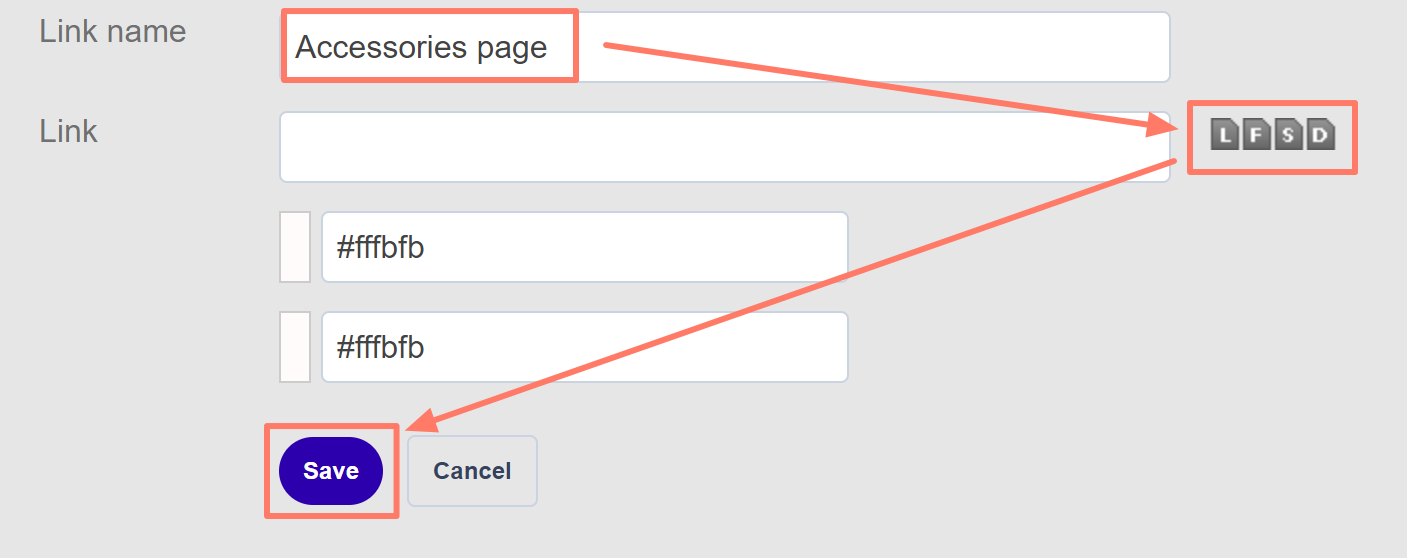
- Προσθέστε όνομα συνδέσμου.
- Δίπλα στο πεδίο συνδέσμου, επιλέξτε τον τύπο συνδέσμου χρησιμοποιώντας τα εικονίδια: L για landing page, F για φόρμα, S για έρευνα.
- Επιλέξτε το συγκεκριμένο στοιχείο από τη λίστα.
- Κάντε κλικ στο Αποθήκευση.
Επεξεργαστής άρθρου
- Σε άρθρο, επισημάνετε το κείμενο ή εικόνα που θέλετε να συνδέσετε.
- Κάντε κλικ στο εικονίδιο συνδέσμου στη γραμμή εργαλείων.
- Επιλέξτε το στοιχείο στο αναπτυσσόμενο μενού Landing page, Φόρμες ή Έρευνα.
- Κάντε κλικ στο Εισαγωγή και αποθηκεύστε.
HTML Editor
- Σε άρθρο, επισημάνετε το κείμενο ή εικόνα που θέλετε να συνδέσετε.
- Κάντε κλικ στο εικονίδιο συνδέσμου στη γραμμή εργαλείων.
- Επιλέξτε το στοιχείο στο αναπτυσσόμενο μενού Landing page, Φόρμες ή Έρευνα.
- Κάντε κλικ στο Εισαγωγή και αποθηκεύστε.

Συνηθισμένα λάθη που πρέπει να αποφύγετε
- Επικόλληση URL φόρμας ή έρευνας ως απλού εξωτερικού συνδέσμου. Αυτό διακόπτει τη σύνδεση επαφής-απόκρισης. Χρησιμοποιείτε πάντα τον τύπο συνδέσμου Φόρμα ή Έρευνα — ποτέ μην επικολλάτε το URL απευθείας.
- Να μην ελέγχετε τη σελίδα επισκόπησης καμπάνιας (βήμα 3) για συνδέσμους φόρμας. Η σελίδα επισκόπησης παραθέτει όλες τις φόρμες, έρευνες και landing pages που έχουν συνδεθεί στο μήνυμά σας. Εάν κάτι λείπει από αυτή τη λίστα, ο σύνδεσμος δεν ρυθμίστηκε σωστά.
GDPR Οι φόρμες και έρευνες που συνδέονται από emails συλλέγουν προσωπικά δεδομένα. Βεβαιωθείτε ότι οποιαδήποτε φόρμα συνδέετε έχει κατάλληλη γλώσσα συγκατάθεσης και συμμορφώνεται με την πολιτική απορρήτου σας. Τα δεδομένα που συλλέγονται μέσω συνδεδεμένων φορμών αποθηκεύονται στο προφίλ της επαφής — βεβαιωθείτε ότι η πολιτική απορρήτου σας καλύπτει αυτή τη συλλογή δεδομένων και οι επαφές σας γνωρίζουν γι' αυτήν.
Επόμενα βήματα
- Δείτε "Ξεκινώντας με τις φόρμες" για οδηγίες δημιουργίας φορμών Flexmail.
- Δείτε "Δημιουργία έρευνας" για οδηγίες δημιουργίας ερευνών Flexmail.