
Επικύρωση αποστολέα και ταυτοποίηση email
Πριν μπορέσετε να αποστείλετε καμπάνιες email με το Flexmail, πρέπει να φροντίσετε για δύο πράγματα: επικύρωση της διεύθυνσης αποστολέα και ρύθμιση ταυτοποίησης email. Σκεφτείτε το ως σύστημα εμπιστοσύνης δύο βημάτων.
Η επικύρωση αποστολέα αποδεικνύει στο Flexmail ότι έχετε δικαίωμα αποστολής από μια συγκεκριμένη διεύθυνση email. Η ταυτοποίηση email στη συνέχεια αποδεικνύει στους διακομιστές παραλαβής αλληλογραφίας (όπως Gmail, Outlook και Yahoo) ότι τα email σας είναι νόμιμα και δεν έχουν παραβιαστεί.
Μαζί, αυτά τα βήματα βοηθούν τις καμπάνιες σας να φτάνουν στα εισερχόμενα αντί για τον φάκελο ανεπιθύμητων, και προστατεύουν το brand σας από κατάχρηση.
Αυτό το άρθρο σας καθοδηγεί και στα δύο βήματα.
Πριν ξεκινήσετε
Βεβαιωθείτε ότι έχετε τα εξής έτοιμα:
- Για επικύρωση αποστολέα: πρόσβαση στα εισερχόμενα της διεύθυνσης email που θέλετε να επικυρώσετε. Κάποιος θα πρέπει να ανοίξει email επιβεβαίωσης και να κάνει κλικ σε έναν σύνδεσμο.
- Για ταυτοποίηση email: πρόσβαση στις ρυθμίσεις DNS του domain σας, ή τα στοιχεία επικοινωνίας κάποιου που τις έχει (διαχειριστής domain, webmaster, τμήμα IT ή πάροχος φιλοξενίας).
Μην ανησυχείτε αν δεν είστε σίγουροι τι είναι οι ρυθμίσεις DNS. Εξηγούμε τα πάντα βήμα-βήμα, και το Flexmail δημιουργεί έτοιμη αναφορά που μπορείτε απλά να προωθήσετε στο κατάλληλο άτομο.
Συμβουλή υποστήριξης - Η επικύρωση αποστολέα απαιτείται πριν αποστείλετε οποιαδήποτε καμπάνια. Η ταυτοποίηση email δεν είναι τεχνικά υποχρεωτική εάν έχετε λιγότερες από 5.000 επαφές, αλλά συνιστούμε θερμά να τη ρυθμίσετε αμέσως. Μεγάλοι πάροχοι όπως το Gmail απορρίπτουν τώρα ή φιλτράρουν ως ανεπιθύμητα email που δεν είναι σωστά ταυτοποιημένα. Ακόμα και με μικρή λίστα επαφών, η ταυτοποίηση κάνει πραγματική διαφορά στο αν τα email σας φτάνουν πραγματικά στους αποδέκτες.
Μέρος 1: Επικύρωση νέας διεύθυνσης αποστολέα
Η επικύρωση αποστολέα διασφαλίζει ότι ο κάτοχος μιας διεύθυνσης email έχει συμφωνήσει να τη χρησιμοποιεί ως αποστολέα στον λογαριασμό Flexmail σας. Χρειάζεται να το κάνετε αυτό μόνο μία φορά ανά διεύθυνση email.
Βήμα-βήμα
-
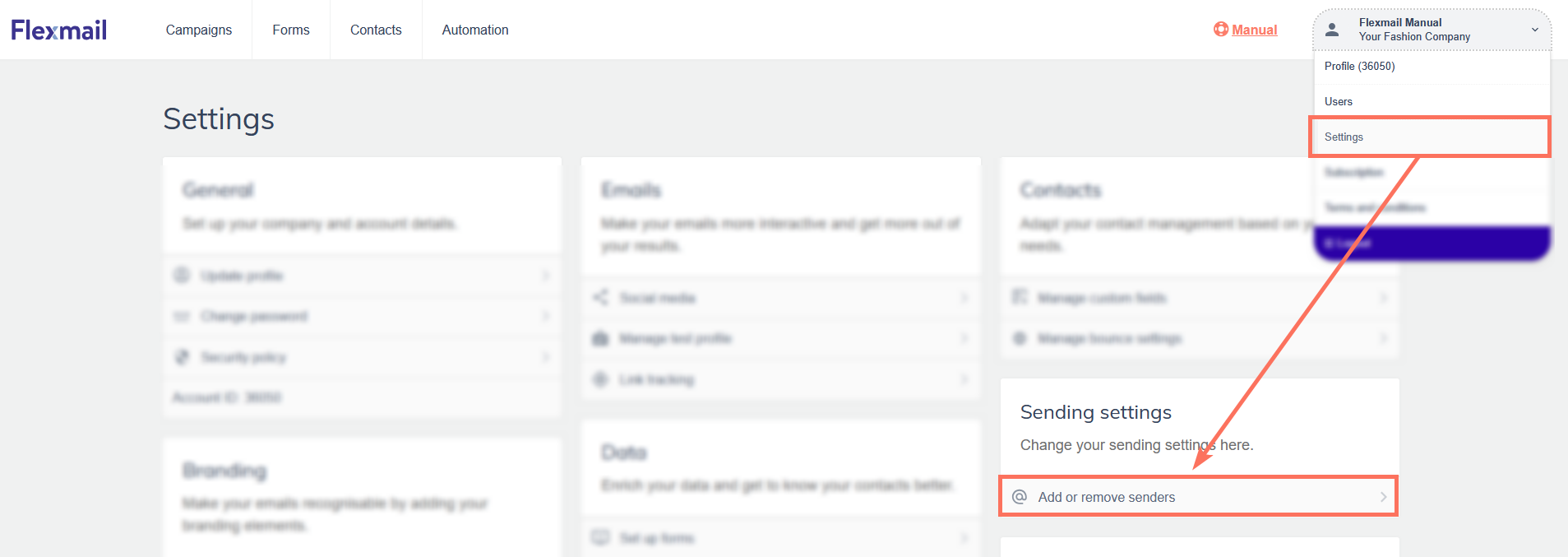
Μεταβείτε στις Ρυθμίσεις > Προσθήκη ή αφαίρεση αποστολέων στον λογαριασμό σας.
-
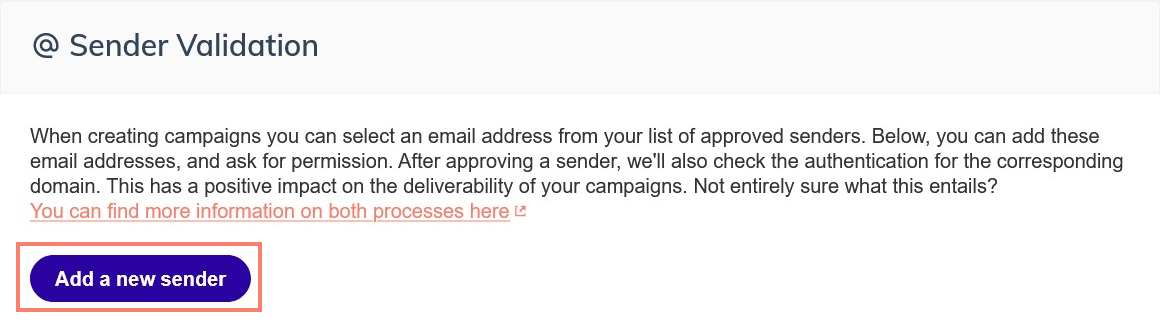
Κάντε κλικ στο κουμπί Προσθήκη νέου αποστολέα.
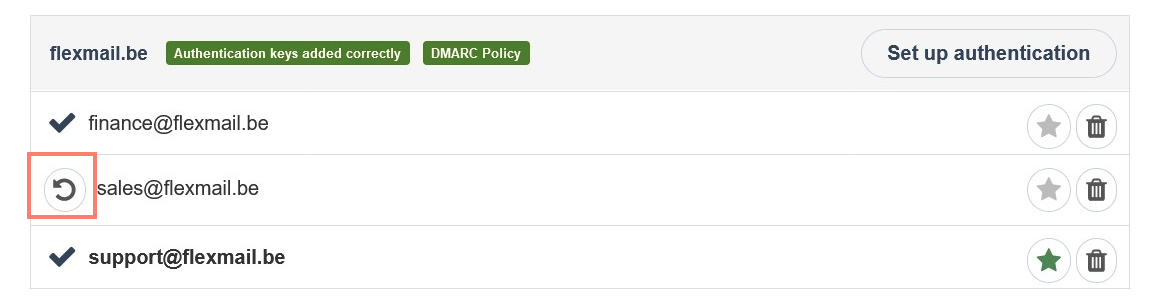
Εάν έχετε ήδη διεύθυνση αποστολέα που δεν έχει επικυρωθεί ακόμα, θα δείτε δίπλα της κουμπί Επαναποστολή email έγκρισης. Κάντε κλικ σε αυτό για να ζητήσετε νέο email επιβεβαίωσης.
-
Θα εμφανιστεί αναδυόμενο παράθυρο. Εισάγετε τη διεύθυνση email που θέλετε να χρησιμοποιήσετε ως αποστολέα, στη συνέχεια κάντε κλικ στο Αίτηση έγκρισης.

-
Θα αποσταλεί email επιβεβαίωσης στη διεύθυνση email που καταχωρίσατε. Ο κάτοχος αυτής της διεύθυνσης email πρέπει να ανοίξει το email και να κάνει κλικ στο Επαλήθευση της διεύθυνσης email μου για να δώσει τη συγκατάθεσή του.

Αυτό είναι σημαντικό βήμα. Το Flexmail αποστέλλει την επιβεβαίωση στα πραγματικά εισερχόμενα αυτής της διεύθυνσης, οπότε κάποιος πρέπει να μπορεί να τη λάβει και να τη διαβάσει.
- Μόλις επαληθευτεί η διεύθυνση, θα εμφανιστεί εικονίδιο σημαδιού ελέγχου δίπλα της. Μπορείτε πλέον να χρησιμοποιήσετε αυτή τη διεύθυνση email για να δημιουργήσετε και να αποστείλετε καμπάνιες.
-
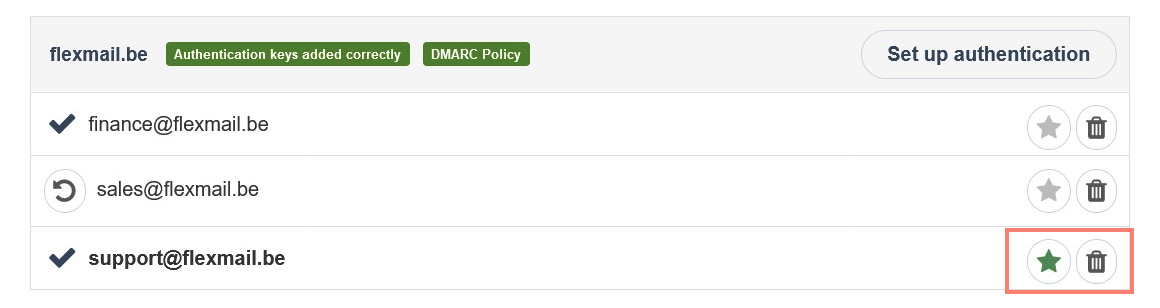
Κάντε κλικ στο εικονίδιο αστεριού δίπλα στη διεύθυνση email για να τη ορίσετε ως προεπιλεγμένο αποστολέα. Αυτή η διεύθυνση θα είναι προεπιλεγμένη κάθε φορά που δημιουργείτε νέα καμπάνια. Για να αφαιρέσετε διεύθυνση αποστολέα που δεν χρειάζεστε πλέον, κάντε κλικ στο κουμπί Αφαίρεση αποστολέα στα δεξιά της και επιβεβαιώστε.


Προσοχή - Βεβαιωθείτε ότι χρησιμοποιείτε διεύθυνση email που έχει πραγματικά προσβάσιμα εισερχόμενα. Μια διεύθυνση no-reply, για παράδειγμα, συχνά δεν έχει πραγματικό γραμματοκιβώτιο πίσω της, γεγονός που καθιστά αδύνατη την ολοκλήρωση της επικύρωσης. Δεν θα μπορέσουμε να επικυρώσουμε τη διεύθυνση για εσάς, οπότε έχετε αυτό υπόψη όταν προσθέτετε διευθύνσεις αποστολέα.
Συμβουλή υποστήριξης - Μπορείτε να προσθέσετε πολλαπλές διευθύνσεις αποστολέα στον λογαριασμό σας, αλλά κάθε διεύθυνση πρέπει να επικυρωθεί ξεχωριστά. Εάν δεν είστε σίγουροι ποια διεύθυνση αποστολέα και ποιο όνομα αποστολέα να χρησιμοποιείτε για διαφορετικούς τύπους επικοινωνίας, το blog post μας Καθορίστε τα στοιχεία αποστολέα σας μια για πάντα σας καθοδηγεί στη ρύθμιση σαφούς σύμβασης ονοματολογίας.
Μέρος 2: Ρύθμιση ταυτοποίησης email
Τώρα που η διεύθυνση αποστολέα σας έχει επικυρωθεί, το Flexmail γνωρίζει ότι έχετε δικαίωμα αποστολής από αυτή. Αλλά οι διακομιστές παραλαβής αλληλογραφίας (Gmail, Outlook, Yahoo και άλλοι) δεν το γνωρίζουν ακόμα. Η ταυτοποίηση email είναι το βήμα που τους λέει ότι τα email σας μπορούν να εμπιστευτούν.
Η ταυτοποίηση συνεπάγεται προσθήκη μερικών εγγραφών DNS στο domain σας. Το Flexmail δημιουργεί αυτές τις εγγραφές για εσάς, οπότε δεν χρειάζεται να τις υπολογίσετε μόνοι σας. Στις περισσότερες περιπτώσεις, απλά προωθείτε ένα αρχείο στο άτομο που διαχειρίζεται το domain σας.
Τι είναι SPF, DKIM και DMARC;
Θα δείτε τρεις τύπους εγγραφών στη ρύθμιση ταυτοποίησης. Να τι κάνουν με απλά λόγια:
- SPF (Sender Policy Framework) λέει στους διακομιστές παραλαβής αλληλογραφίας ποιοι διακομιστές έχουν δικαίωμα αποστολής email για λογαριασμό του domain σας. Είναι σαν λίστα καλεσμένων για το domain σας.
- DKIM (DomainKeys Identified Mail) προσθέτει ψηφιακή υπογραφή σε κάθε email που αποστέλλετε, ώστε ο παραλήπτης να μπορεί να επαληθεύσει ότι το μήνυμα δεν έχει αλλαχθεί στη διαδρομή. Σκεφτείτε το ως σφραγισμένο φάκελο.
- DMARC (Domain-based Message Authentication Reporting and Conformance) συνδέει SPF και DKIM και λέει στους διακομιστές αλληλογραφίας τι να κάνουν εάν αποτύχει ένας έλεγχος: να αποδεχθούν, να θέσουν σε καραντίνα ή να απορρίψουν το μήνυμα.
Θέλετε να κατανοήσετε τις τεχνικές λεπτομέρειες; Το blog post μας Όλα όσα πρέπει να γνωρίζετε για την ταυτοποίηση email εξηγεί κάθε εγγραφή σε βάθος.
Βήμα-βήμα
-
Μεταβείτε στις Ρυθμίσεις > Προσθήκη ή αφαίρεση αποστολέων στον λογαριασμό σας.
Οι διευθύνσεις αποστολέα σας ομαδοποιούνται ανά domain. Κάντε κλικ στο κουμπί Ρύθμιση ταυτοποίησης δίπλα στο domain που θέλετε να ταυτοποιήσετε.

Θα ανοίξει αναδυόμενο παράθυρο που εμφανίζει τις εγγραφές DNS που απαιτούνται. Κάθε εγγραφή έχει έγχρωμο φόντο:
- Πράσινο σημαίνει ότι η εγγραφή είναι ήδη ενεργή. Δεν απαιτείται καμία ενέργεια.
-
Κόκκινο σημαίνει ότι η εγγραφή δεν είναι ακόμα ενεργή. Αυτό μπορεί να σημαίνει ότι πρέπει ακόμα να προστεθεί στο DNS του domain σας, ή, στην περίπτωση DKIM, ότι το κλειδί δεν έχει εγκατασταθεί ακόμα στην πλευρά του Flexmail (βλ. βήμα 5).
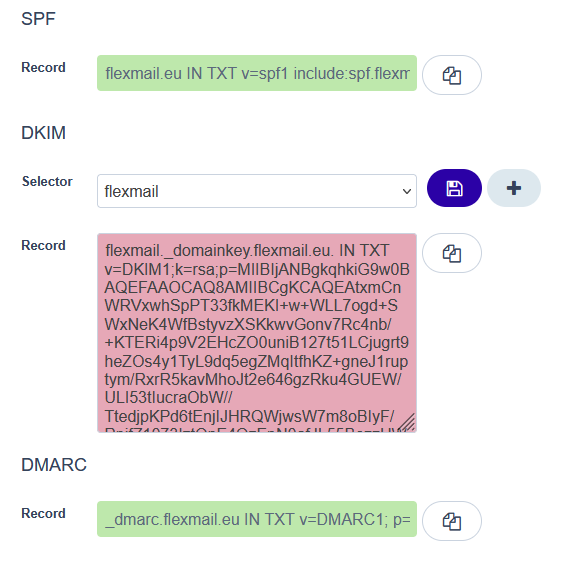
- Οι εγγραφές SPF και DMARC δημιουργούνται αυτόματα από το Flexmail. Δεν χρειάζεται να κάνετε τίποτα για να τις δημιουργήσετε. Απλά πρέπει να προστεθούν στο DNS από τον διαχειριστή domain σας.
-
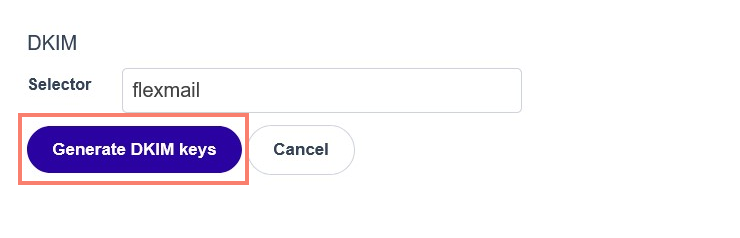
Το κλειδί DKIM πρέπει να δημιουργηθεί πριν μπορεί να προστεθεί. Θα δείτε πεδίο επιλογέα με προεπιλεγμένη τιμή "flexmail".
Ο επιλογέας είναι απλά μια ετικέτα που βοηθά στον εντοπισμό ποιο κλειδί DKIM χρησιμοποιήθηκε για υπογραφή email. Για τους περισσότερους χρήστες, αυτή η προεπιλογή λειτουργεί τέλεια. Θα το αλλάζατε μόνο αν ο διαχειριστής domain σας το ζητήσει ρητά.
Κάντε κλικ στο Δημιουργία κλειδιών DKIM για να δημιουργήσετε το κλειδί.
-
Κάντε κλικ στο Δημιουργία αναφοράς στο κάτω μέρος του αναδυόμενου παραθύρου. Ένα αρχείο TXT θα γίνει αυτόματα λήψη. Αυτό το αρχείο περιέχει όλες τις εγγραφές DNS που χρειάζεται ο διαχειριστής domain σας να προσθέσει.
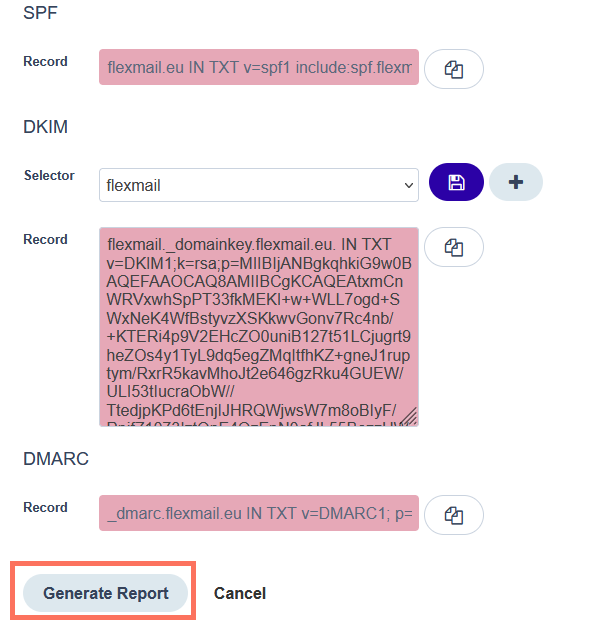
- Προωθήστε αυτό το αρχείο στον διαχειριστή domain, webmaster, τμήμα IT ή πάροχο φιλοξενίας με ένα σύντομο μήνυμα, για παράδειγμα: "Μπορείτε να προσθέσετε αυτές τις εγγραφές DNS στο domain μας; Χρειάζονται για την ταυτοποίηση των καμπανιών email μας στο Flexmail." Το άτομο που διαχειρίζεται το DNS σας θα ξέρει τι να κάνει με το αρχείο.
Προσοχή - Αφού προστεθούν οι εγγραφές στο DNS σας, μπορεί να χρειαστούν 24 έως 48 ώρες για να τεθούν σε ισχύ οι αλλαγές. Αυτό είναι φυσιολογικό. Οι ενδείξεις στο Flexmail δεν θα γίνουν πράσινες αμέσως.
Ρύθμιση, αλλαγή και κατάργηση διαδρομής επιστροφής
Τι είναι η διαδρομή επιστροφής;
Η διαδρομή επιστροφής (γνωστή και ως διεύθυνση bounce) είναι η διεύθυνση στην οποία οι διακομιστές αλληλογραφίας στέλνουν μήνυμα σφάλματος όταν ένα email δεν μπορεί να παραδοθεί (bounce). Από προεπιλογή, η Flexmail χρησιμοποιεί για αυτόν τον σκοπό μια κοινή διεύθυνση που δεν προέρχεται από το δικό σας domain.
Για την ευθυγράμμιση DMARC, η διαδρομή επιστροφής πρέπει να προέρχεται από το ίδιο domain με τη διεύθυνση αποστολέα σας. Η ρύθμιση δικής σας διαδρομής επιστροφής το διασφαλίζει αυτό, βελτιώνοντας έτσι την παραδοσιμότητα των καμπανιών σας και βοηθώντας τους διακομιστές αλληλογραφίας να αναγνωρίζουν τα μηνύματά σας ως αξιόπιστα.
Μπορείτε επίσης να ρυθμίσετε μια διαδρομή επιστροφής μέσω του API.
Ρύθμιση διαδρομής επιστροφής (πρώτη φορά)
- Μεταβείτε στις Ρυθμίσεις > Προσθήκη ή κατάργηση αποστολέων.
- Δίπλα στο domain σας, κάντε κλικ στο "Ρύθμιση ελέγχου ταυτότητας".
- Στο πάνελ, μεταβείτε με κύλιση στην ενότητα "Διαδρομή επιστροφής". Εάν δεν έχει ρυθμιστεί ακόμη διαδρομή επιστροφής, θα δείτε ένα πεδίο εισαγωγής για το πρόθεμα (συμπληρωμένο από προεπιλογή με "bounce") ακολουθούμενο από το όνομα του domain σας, για παράδειγμα
bounce.flexmail.be. - Θέλετε διαφορετικό πρόθεμα από το "bounce"; Αλλάξτε το στο πεδίο.
- Κάντε κλικ στο "Ρύθμιση διαδρομής επιστροφής". Η Flexmail θα εμφανίσει στη συνέχεια την εγγραφή CNAME που πρέπει να δημοσιεύσετε: ένα όνομα εγγραφής (το domain της διαδρομής επιστροφής σας) και μια τιμή εγγραφής με κουμπί αντιγραφής.
- Προσθέστε αυτήν την εγγραφή στις ρυθμίσεις DNS του domain σας, ή διαβιβάστε τη σε όποιον τις διαχειρίζεται για εσάς.
Προσοχή - όπως και με τα SPF, DKIM και DMARC, οι αλλαγές DNS ενδέχεται να χρειαστούν έως 24 ώρες για να ενεργοποιηθούν.
Αλλαγή διαδρομής επιστροφής
Έχετε ήδη ρυθμίσει διαδρομή επιστροφής; Τότε το πάνελ εμφανίζει την τρέχουσα εγγραφή CNAME και την κατάστασή της.
- Κάντε κλικ στο "Αλλαγή προθέματος" και προσαρμόστε το πρόθεμα στο πεδίο.
- Κάντε κλικ στο "Αποθήκευση διαδρομής επιστροφής" για να αντικαταστήσετε την υπάρχουσα διαδρομή επιστροφής σας με τη νέα και να εμφανίσετε τη νέα εγγραφή CNAME προς δημοσίευση.
- Προσθέστε τη νέα εγγραφή στις ρυθμίσεις DNS του domain σας, ή διαβιβάστε τη σε όποιον τις διαχειρίζεται για εσάς.
Εάν εισαγάγετε ξανά το ίδιο πρόθεμα με την τρέχουσα διαδρομή επιστροφής σας, ή κάνετε κλικ στο Ακύρωση, τίποτα δεν αλλάζει.
Κατάργηση διαδρομής επιστροφής
Μπορείτε να καταργήσετε τη διαδρομή επιστροφής σας, για παράδειγμα όταν σταδιακά καταργείτε ένα domain αποστολής ή θέλετε να επιστρέψετε στην προεπιλεγμένη διαδρομή επιστροφής της Flexmail.
- Στην ενότητα "Διαδρομή επιστροφής", κάντε κλικ στο "Κατάργηση διαδρομής επιστροφής".
- Θα λάβετε ένα μήνυμα επιβεβαίωσης με μια προειδοποίηση: τα συναλλακτικά email για αυτό το domain θα απορρίπτονται μέχρι να υπάρξει ξανά μια επικυρωμένη διαδρομή επιστροφής, και τα email μάρκετινγκ θα επιστρέφουν στην προεπιλεγμένη (μη ευθυγραμμισμένη) διαδρομή επιστροφής της Flexmail.
- Εάν το επιβεβαιώσετε, η διαδρομή επιστροφής θα καταργηθεί. Στη συνέχεια, μπορείτε να ρυθμίσετε μια νέα ανά πάσα στιγμή.
Διαβάστε προσεκτικά αυτήν την προειδοποίηση πριν επιβεβαιώσετε: η κατάργηση της διαδρομής επιστροφής σας μπορεί να επηρεάσει άμεσα την παράδοση των συναλλακτικών email σας.
Επαλήθευση ότι η ταυτοποίηση είναι ενεργή
Μετά από 24 έως 48 ώρες, επιστρέψτε στις Ρυθμίσεις > Προσθήκη ή αφαίρεση αποστολέων και κάντε κλικ πάλι στο Ρύθμιση ταυτοποίησης για το domain σας. Εάν όλα τα πλαίσια έχουν γίνει πράσινα, η ταυτοποίησή σας είναι ενεργή και λειτουργεί.
Εάν κάποιες ενδείξεις εξακολουθούν να είναι κόκκινες μετά από 48 ώρες, να τι πρέπει να ελέγξετε:
- Εάν η ένδειξη DKIM είναι κόκκινη αλλά η ένδειξη "τα κλειδιά ταυτοποίησης προστέθηκαν σωστά" δίπλα στο domain στην επισκόπηση είναι πράσινη, μην ανησυχείτε. Αυτό σημαίνει ότι οι εγγραφές DNS είναι στη θέση τους, αλλά η εγκατάσταση στους διακομιστές του Flexmail εξακολουθεί να επεξεργάζεται. Αυτό θα επιλυθεί σύντομα.
- Εάν η ένδειξη είναι κόκκινη, οι εγγραφές DNS δεν έχουν εντοπιστεί ακόμα. Ελέγξτε με τον διαχειριστή domain σας ότι οι εγγραφές προστέθηκαν σωστά. Μπορείτε να αναδημιουργήσετε την αναφορά και να τη συγκρίνετε με αυτό που βρίσκεται τώρα στο DNS.
Χρειάζεστε βοήθεια με το DNS;
Εάν φιλοξενείστε αλλού, η ομάδα υποστήριξης του παρόχου φιλοξενίας σας μπορεί να βοηθήσει. Οι περισσότεροι πάροχοι (όπως OVH, Cloudflare, TransIP, one.com κ.λπ.) έχουν τεκμηρίωση για τον τρόπο προσθήκης εγγραφών TXT. Στις περισσότερες περιπτώσεις μπορείτε επίσης απλά να προωθήσετε την αναφορά που δημιουργήσατε στην ομάδα υποστήριξής τους και να τους ζητήσετε να προσθέσουν τις εγγραφές για εσάς.
Συνήθεις ερωτήσεις
Χρειάζεται να ρυθμίσω ταυτοποίηση για κάθε διεύθυνση αποστολέα;
Όχι. Η ταυτοποίηση ρυθμίζεται ανά domain, όχι ανά διεύθυνση email. Εάν ταυτοποιήσετε το domain example.com, καλύπτονται όλες οι διευθύνσεις αποστολέα που τελειώνουν σε @example.com.
Πρόσθεσα τις εγγραφές, αλλά οι ενδείξεις εξακολουθούν να είναι κόκκινες.
Οι αλλαγές DNS μπορεί να χρειαστούν έως και 24 έως 48 ώρες για να τεθούν σε ισχύ. Αυτό είναι απολύτως φυσιολογικό. Ελέγξτε ξανά μετά από μία-δύο μέρες.
Δεν μπορώ να επικυρώσω τη διεύθυνση αποστολέα μου γιατί κανείς δεν λαμβάνει το email επιβεβαίωσης.
Βεβαιωθείτε ότι η διεύθυνση email έχει προσβάσιμα εισερχόμενα. Διευθύνσεις όπως no-reply@example.com συχνά δεν έχουν γραμματοκιβώτιο, γεγονός που καθιστά αδύνατη την επικύρωση. Χρησιμοποιήστε διεύθυνση που μπορεί κάποιος να ανοίξει πραγματικά, όπως info@ ή marketing@ .
Τι συμβαίνει εάν παρακάμψω την ταυτοποίηση;
Το Flexmail δεν θα σας εμποδίσει να αποστείλετε εάν έχετε λιγότερες από 5.000 επαφές, αλλά τα email σας μπορεί να καταλήξουν σε φακέλους ανεπιθύμητων ή να απορριφθούν εντελώς από παρόχους όπως Gmail και Yahoo. Συνιστούμε θερμά να ρυθμίσετε την ταυτοποίηση από την αρχή.
Επόμενα βήματα
- Δείτε "Διαμόρφωση αναπήδησης" για την άλλη βασική ρύθμιση παραδοσιμότητας στον λογαριασμό σας.
- Δείτε "Ξεκινώντας με το transactional API", το transactional email απαιτεί την ίδια ρύθμιση ταυτοποίησης.
Σχετικά άρθρα
Αναζητάτε πληροφορίες υπόβαθρου;