
Επισύναψη αρχείων σε μήνυμα
Μπορείτε να συμπεριλάβετε αρχεία για λήψη στα email Flexmail σας συνδέοντάς τα με αρχεία αποθηκευμένα στη βιβλιοθήκη μέσων σας. Οι επαφές κάνουν κλικ στον σύνδεσμο για να κατεβάσουν το αρχείο απευθείας. Αυτή η προσέγγιση διατηρεί το
μέγεθος αρχείου του email μικρό και αποφεύγει τα προβλήματα παραδοσιμότητας που προκύπτουν από μεγάλα συνημμένα email.
Προαπαιτούμενα
- Το αρχείο σας είναι ανεβασμένο στη βιβλιοθήκη μέσων. Τα αρχεία πρέπει να είναι κάτω από 2MB το καθένα.
- Έχετε ανοιχτό ένα μήνυμα σε έναν από τους τρεις επεξεργαστές.
Μεταφόρτωση αρχείου
Πριν μπορέσετε να συνδεθείτε σε ένα αρχείο, πρέπει να βρίσκεται στη βιβλιοθήκη μέσων σας. Μεταβείτε στις Ρυθμίσεις, μετά στη Βιβλιοθήκη Μέσων και ανεβάστε το αρχείο σας. Συνηθισμένες περιπτώσεις χρήσης: κατάλογοι PDF, φυλλάδια, τιμοκατάλογοι, προγράμματα εκδηλώσεων και white papers.
Email builder
-
Κάντε κλικ σε στοιχείο κειμένου, κεφαλίδας, λίστας, εικόνας ή κουμπιού στον καμβά.
-
Προσθέστε ή επεξεργαστείτε έναν σύνδεσμο χρησιμοποιώντας τη γραμμή εργαλείων ή τον πίνακα ρυθμίσεων.
-
Στον επιλογέα τύπου συνδέσμου, επιλέξτε Αρχείο ως τύπο συνδέσμου και κάντε κλικ στο Μέσα.

-
Επιλέξτε το αρχείο στη βιβλιοθήκη μέσων σας και κάντε κλικ στο Εισαγωγή αρχείου.
-
Πίσω στη σελίδα Προσθήκη συνδέσμου, κάντε κλικ στο Εισαγωγή συνδέσμου.
-
Κάντε κλικ στο Αποθήκευση.


Πρότυπο Οδηγού
CTA άρθρου (κουμπί)
- Προσθέστε όνομα συνδέσμου.
- Δίπλα στο πεδίο συνδέσμου, κάντε κλικ στο εικονίδιο D για Έγγραφα.
- Επιλέξτε το αρχείο στη βιβλιοθήκη μέσων σας και κάντε κλικ στο Εισαγωγή αρχείου.
- Κάντε κλικ στο Αποθήκευση.

Επεξεργαστής άρθρου
- Σε ένα άρθρο, επισημάνετε το κείμενο ή την εικόνα που θέλετε να συνδέσετε.
- Κάντε κλικ στο εικονίδιο συνδέσμου στη γραμμή εργαλείων.
- Δίπλα στο πεδίο URL Συνδέσμου, κάντε κλικ στο εικονίδιο αναζήτησης
- Επιλέξτε το αρχείο στη βιβλιοθήκη μέσων σας και κάντε κλικ στο Εισαγωγή αρχείου.
- Στην οθόνη Εισαγωγή/Επεξεργασία συνδέσμου, κάντε κλικ στο Εισαγωγή.
- Κάντε κλικ στο Αποθήκευση.

HTML Editor
-
Επισημάνετε το κείμενο ή κάντε κλικ στην εικόνα που θέλετε να συνδέσετε.
-
Κάντε κλικ στο εικονίδιο συνδέσμου στη γραμμή εργαλείων.
-
Δίπλα στο πεδίο URL Συνδέσμου, κάντε κλικ στο εικονίδιο αναζήτησης
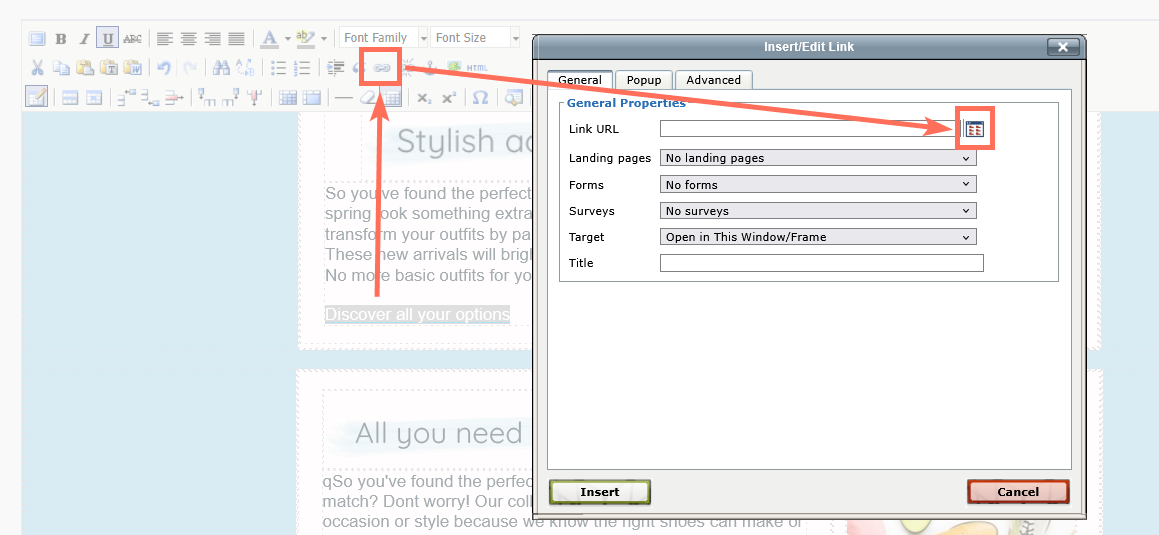
-
Επιλέξτε το αρχείο στη βιβλιοθήκη μέσων σας και κάντε κλικ στο Εισαγωγή αρχείου.
-
Στην οθόνη Εισαγωγή/Επεξεργασία συνδέσμου, κάντε κλικ στο Εισαγωγή.
Συμβουλές επαγγελματιών
- Αναφέρετε τι περιέχει ο σύνδεσμος στο περιβάλλον κείμενο: "Κατεβάστε τον φθινοπωρινό κατάλογό μας (PDF, 1,2 MB)" θέτει προσδοκίες και μειώνει τον δισταγμό για κλικ.
- Ονομάστε τα αρχεία σας με σαφήνεια πριν τα ανεβάσετε. Κάτι σαν "product-guide-autumn-2025.pdf" είναι πολύ πιο εύκολο να αναγνωριστεί αργότερα από "document1.pdf".
Συνηθισμένα λάθη που πρέπει να αποφύγετε
- Μεταφόρτωση αρχείου άνω των 2MB. Η βιβλιοθήκη μέσων επιβάλλει όριο 2MB ανά αρχείο. Συμπιέστε τα PDF χρησιμοποιώντας εργαλεία όπως Smallpdf ή Adobe Acrobat πριν την αποστολή εάν χρειάζεται.
- Σύνδεση σε αρχείο που διαγράφηκε από τη βιβλιοθήκη. Πάντα επαληθεύετε ότι το αρχείο είναι διαθέσιμο στη βιβλιοθήκη μέσων πριν την αποστολή.
- Μη ενεργοποίηση παρακολούθησης συνδέσμων για συνδέσμους λήψης. Εάν θέλετε να γνωρίζετε πόσες επαφές κατέβασαν το αρχείο σας, βεβαιωθείτε ότι η παρακολούθηση είναι ενεργοποιημένη για αυτόν τον σύνδεσμο στην ενότητα Παρακολούθηση συνδέσμων.
Επόμενα βήματα
- Δείτε "Η βιβλιοθήκη μέσων" για το πώς να οργανώσετε και να διαχειριστείτε τα ανεβασμένα αρχεία σας.
- Δείτε "Παρακολούθηση συνδέσμων" για το πώς να παρακολουθείτε τα κλικ λήψης αρχείων στις αναφορές καμπάνιας.
- Δείτε "Γιατί τα αρχεία μέσων σας πρέπει να παραμένουν κάτω από 2MB" για καθοδήγηση συμπίεσης αρχείων.