
Προσθήκη εικόνας
Οι εικόνες κάνουν το email σας πιο οπτικά ελκυστικό και βοηθούν να επικοινωνήσετε το μήνυμά σας πιο γρήγορα από ό,τι μόνο το κείμενο. Το Flexmail υποστηρίζει στατικές εικόνες σε μορφές JPG, PNG και GIF, καθώς και κινούμενα GIF. Μπορείτε να προσθέσετε εικόνες και στους τρεις επεξεργαστές μηνυμάτων.
Για βέλτιστα αποτελέσματα, διατηρήστε τα αρχεία εικόνων κάτω από 2MB. Μεγαλύτερα αρχεία επιβραδύνουν τους χρόνους φόρτωσης σε κινητές συνδέσεις και ενδέχεται να αποκλειστούν από ορισμένα προγράμματα-πελάτες email. Δείτε "Γιατί τα αρχεία μέσων σας πρέπει να παραμένουν κάτω από 2MB" για συμβουλές συμπίεσης.
Προαπαιτούμενα
- Το αρχείο εικόνας σας είναι έτοιμο και κάτω από 2MB.
- Για βέλτιστη εμφάνιση, ελέγξτε τις προτεινόμενες διαστάσεις για το placeholder που συμπληρώνετε, ειδικά στο Πρότυπο Οδηγού.
Email builder
-
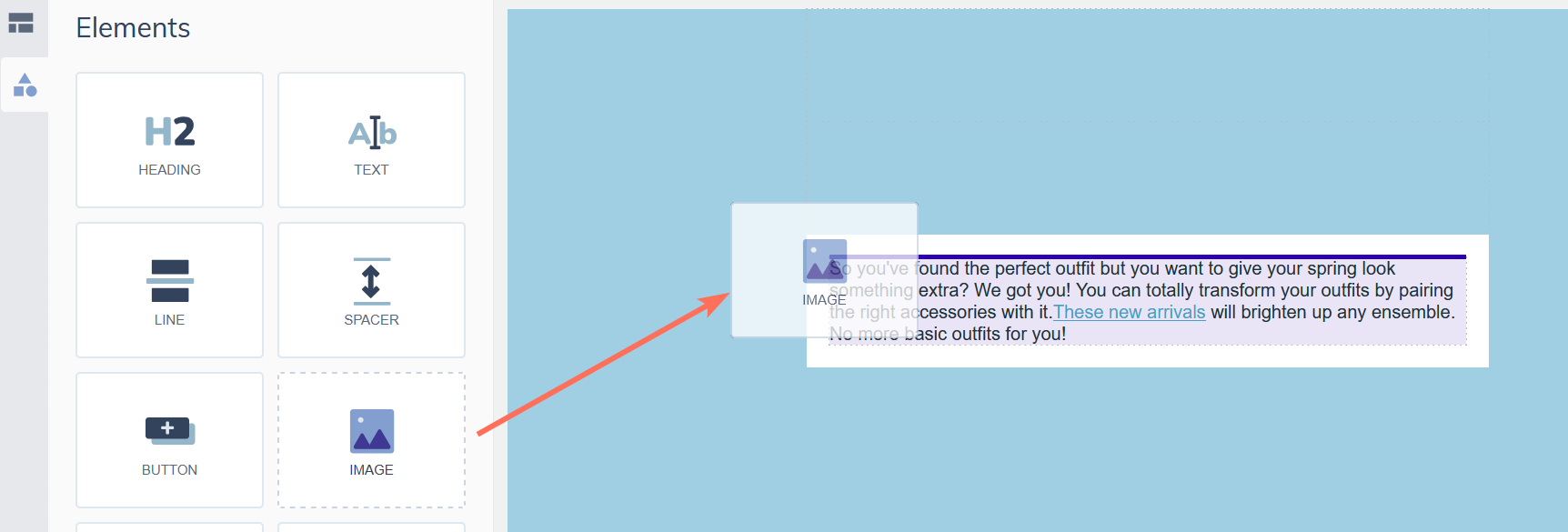
Στον πίνακα Στοιχεία στα αριστερά, βρείτε το στοιχείο Εικόνα.
-
Σύρτε το στον καμβά μέσα σε μια στήλη δομής.
-
Κάντε κλικ στο placeholder εικόνας για να ανοίξετε τον επιλογέα εικόνας.

-
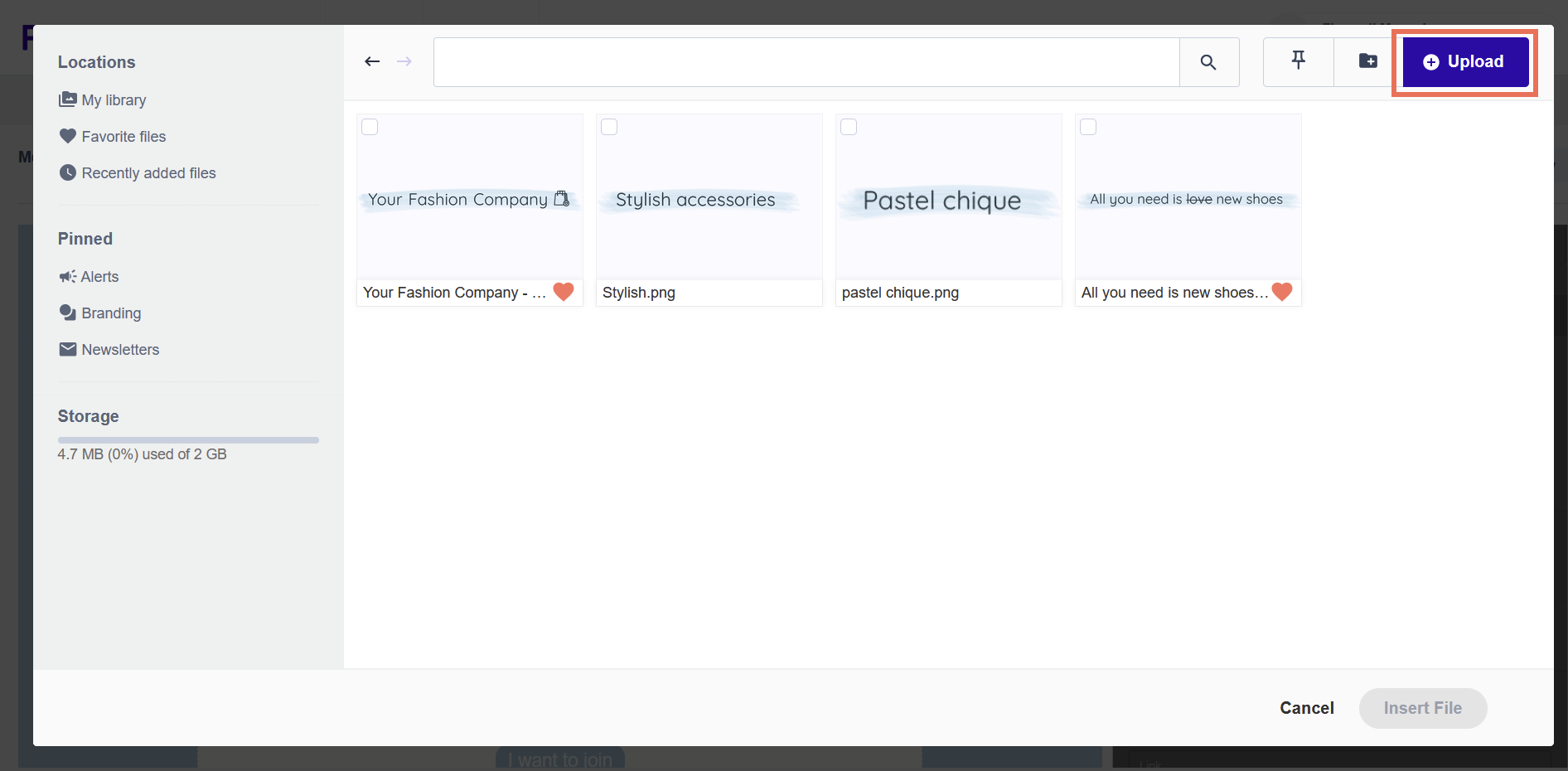
Ανεβάστε ένα νέο αρχείο ή επιλέξτε ένα από τη βιβλιοθήκη μέσων σας.
-
Στον δεξιό πίνακα, ορίστε το alt text, τον προαιρετικό σύνδεσμο, το πλάτος, τη στοίχιση, τα περιθώρια και την ορατότητα.


Συμβουλή υποστήριξης Τα κινούμενα GIF υποστηρίζονται και εμφανίζονται σωστά στα περισσότερα προγράμματα-πελάτες email. Το Outlook 2007–2019 εμφανίζει μόνο το πρώτο καρέ ως στατική εικόνα — βεβαιωθείτε ότι το πρώτο καρέ επικοινωνεί το μήνυμά σας με σαφήνεια από μόνο του.
Πρότυπο Οδηγού
-
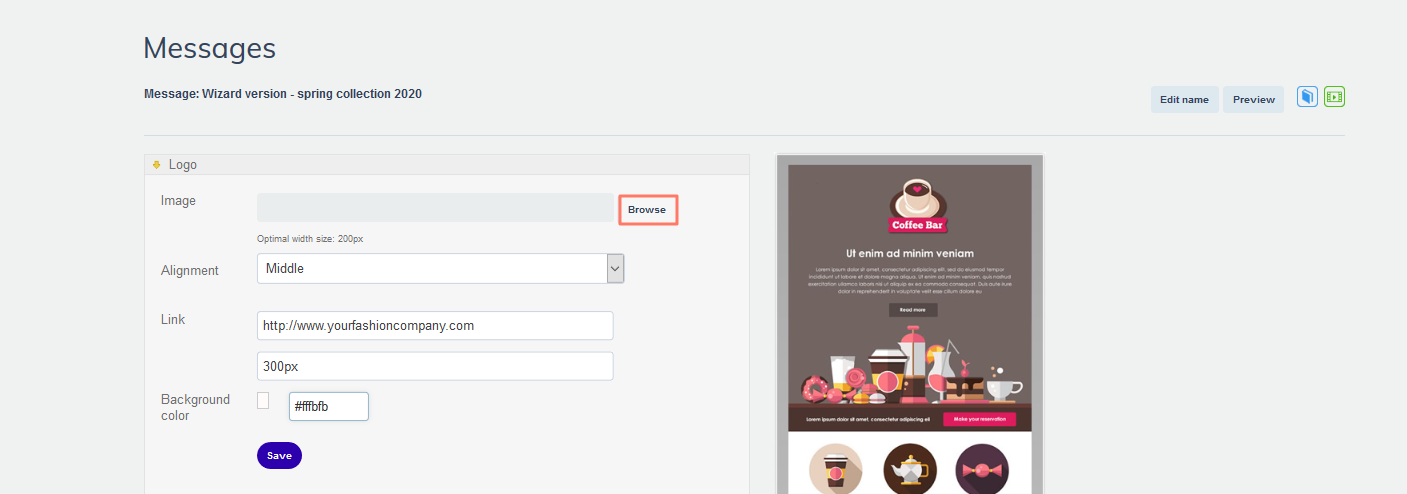
Κάντε κλικ σε ένα placeholder εικόνας στον Οδηγό.
-
Ανεβάστε μια νέα εικόνα ή επιλέξτε από τη βιβλιοθήκη μέσων σας.
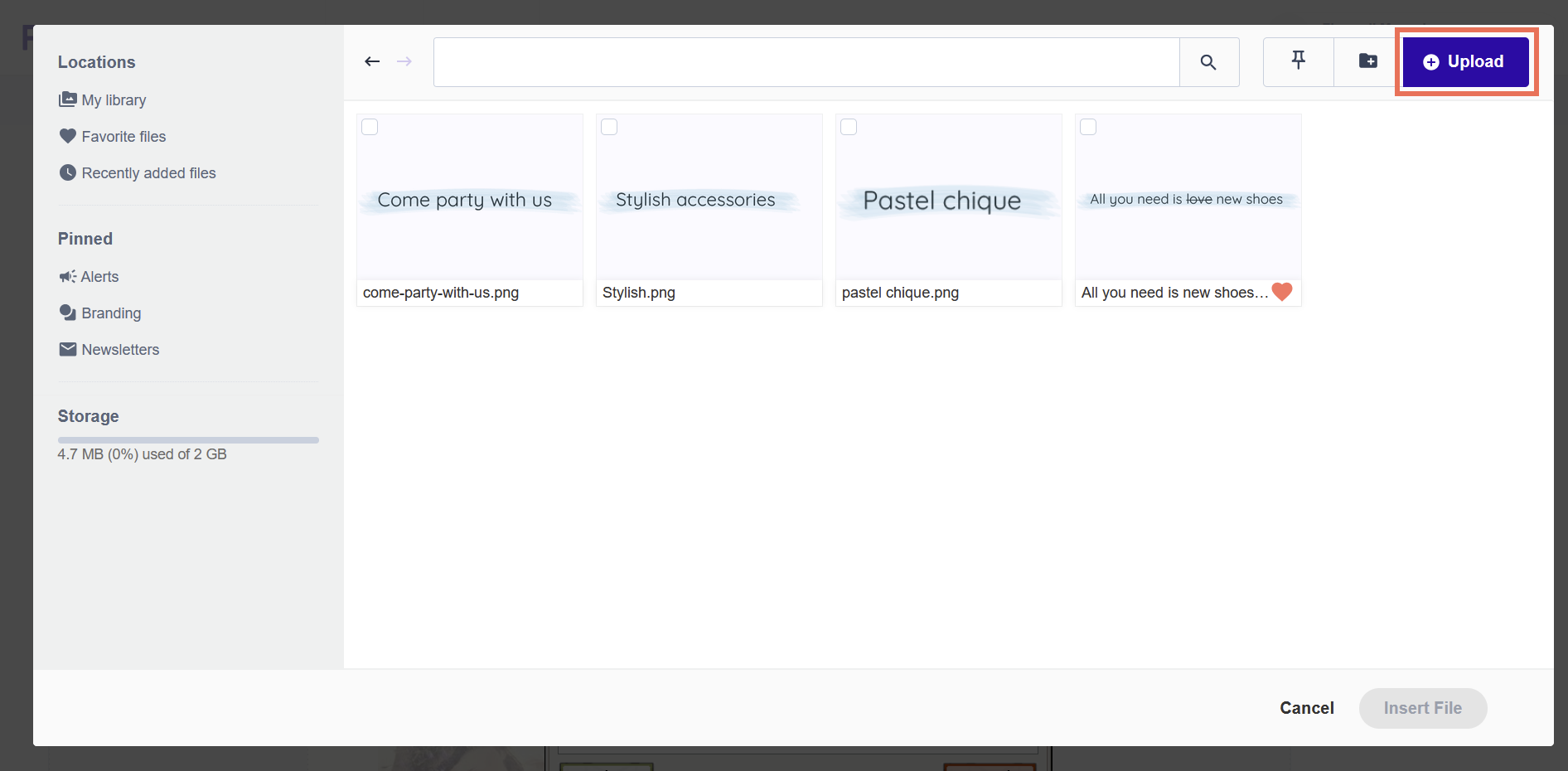
Η εικόνα εφαρμόζεται αυτόματα στο placeholder. Χρησιμοποιήστε εικόνα που αντιστοιχεί στις προτεινόμενες διαστάσεις που εμφανίζονται στο placeholder για να αποφύγετε τέντωμα ή περικοπή.
HTML editor
-
Κάντε κλικ στο σημείο όπου θέλετε να εισαγάγετε την εικόνα.
-
Κάντε κλικ στο εικονίδιο εικόνας στη γραμμή εργαλείων.

-
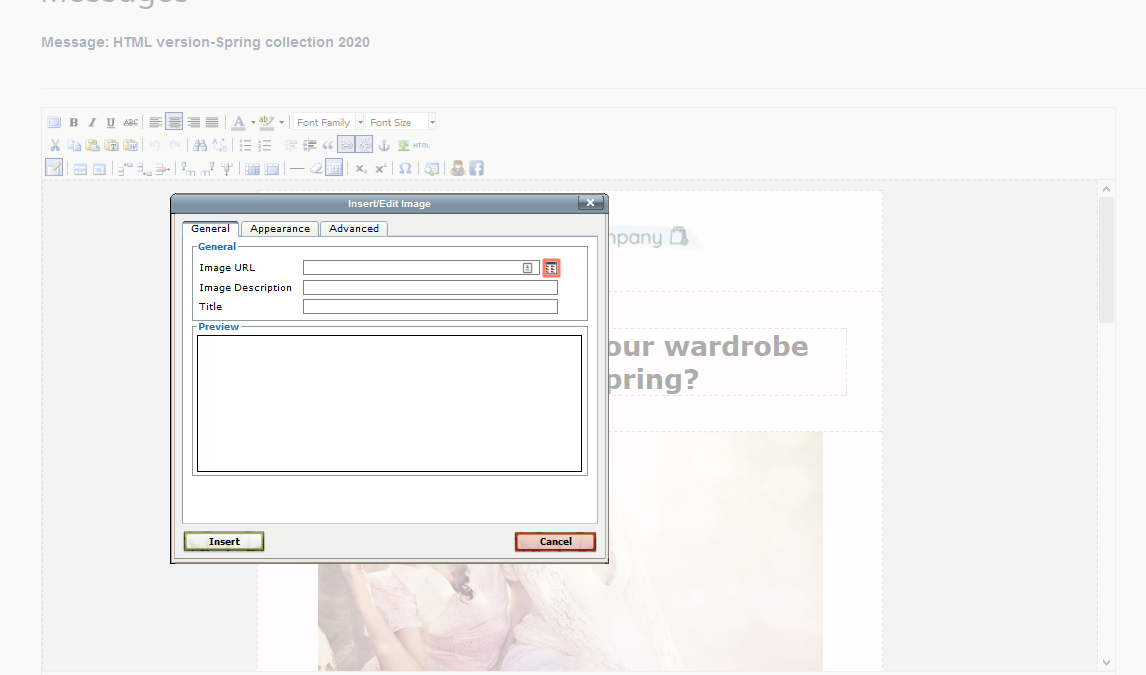
Για να προσθέσετε εικόνα, κάντε κλικ στο μικρό εικονίδιο Αναζήτηση δίπλα στο πεδίο 'URL Εικόνας'.
-
Ανεβάστε ένα νέο αρχείο ή επιλέξτε από τη βιβλιοθήκη μέσων σας.
-
Αυτό θα σας επαναφέρει στο αναδυόμενο παράθυρο Εισαγωγή/Επεξεργασία Εικόνας. Ορίστε το πλάτος, τη στοίχιση και το alt text, στη συνέχεια κάντε κλικ στο Εισαγωγή.

Συμβουλές επαγγελματιών
- Να προσθέτετε πάντα alt text στις εικόνες σας. Πολλά προγράμματα-πελάτες email αποκλείουν εικόνες από προεπιλογή — το alt text εξασφαλίζει ότι οι αναγνώστες εξακολουθούν να κατανοούν το περιεχόμενο όταν οι εικόνες δεν φορτώνουν. Δείτε "Alt texts" για καθοδήγηση.
- Χρησιμοποιήστε τη σωστή μορφή αρχείου: JPEG για φωτογραφίες, PNG για λογότυπα και γραφικά με διαφάνεια.
- Για τα Πρότυπα Οδηγού, το placeholder εικόνας εμφανίζει τις προτεινόμενες διαστάσεις. Προετοιμάστε εικόνες ακριβώς σε αυτές τις διαστάσεις πριν την αποστολή για να αποφύγετε προβλήματα διάταξης.
Συνηθισμένα λάθη που πρέπει να αποφύγετε
- Μεταφόρτωση εικόνων άνω των 2MB. Η βιβλιοθήκη μέσων επιβάλλει όριο 2MB. Χρησιμοποιήστε ένα εργαλείο συμπίεσης όπως το Squoosh πριν την αποστολή εάν η εικόνα σας είναι πολύ μεγάλη.
- Παράλειψη alt text. Χωρίς αυτό, τα προγράμματα-πελάτες email που αποκλείουν εικόνες εμφανίζουν κενά πλαίσια χωρίς πλαίσιο. Δείτε "Alt texts" για το πώς να τα γράφετε καλά.
- Χρήση εικόνων ευρύτερων από την περιοχή περιεχομένου email. Ένα τυπικό email έχει πλάτος 600px. Εικόνες ευρύτερες από 1200px (για οθόνες 2x/Retina) είναι μεγαλύτερες από ό,τι χρειάζεται και προσθέτουν περιττό μέγεθος αρχείου.
Επόμενα βήματα
- Δείτε "Alt texts" για καθοδήγηση σχετικά με τη συγγραφή περιγραφικού alt text για κάθε εικόνα.
- Δείτε "Κινούμενες εικόνες σε email" για συγκεκριμένη καθοδήγηση σχετικά με τη χρήση κινούμενων GIF.
- Δείτε "Επεξεργασία εικόνας" εάν χρειάζεται να περικόψετε ή να προσαρμόσετε μια εικόνα μετά την αποστολή.
- Δείτε "Γιατί τα αρχεία μέσων σας πρέπει να παραμένουν κάτω από 2MB" για συμβουλές συμπίεσης αρχείων.
Σχετικά άρθρα
Υπάρχουν περισσότερα που μπορείτε να κάνετε στο Flexmail
Αναζητάτε πληροφορίες υπόβαθρου;
- Σχετικά με τη βιβλιοθήκη μέσων (διαχειριστής αρχείων)
- Σχετικά με τον Email builder
- Σχετικά με τα Πρότυπα Οδηγού
- Σχετικά με τον HTML Editor
Εμπνευστείτε!